Figma 自動レイアウトと CSS フレックスボックスおよびグリッド: デザインとコードのギャップを埋める
Figma 自動レイアウトが CSS フレックスボックスおよびグリッド (方向、ギャップ、パディング、ハグ、フィル、ラップ) にどのようにマップされるか、およびそれらが異なる場所は、デザインが引き継ぎ後も存続するようにするためです。
核心
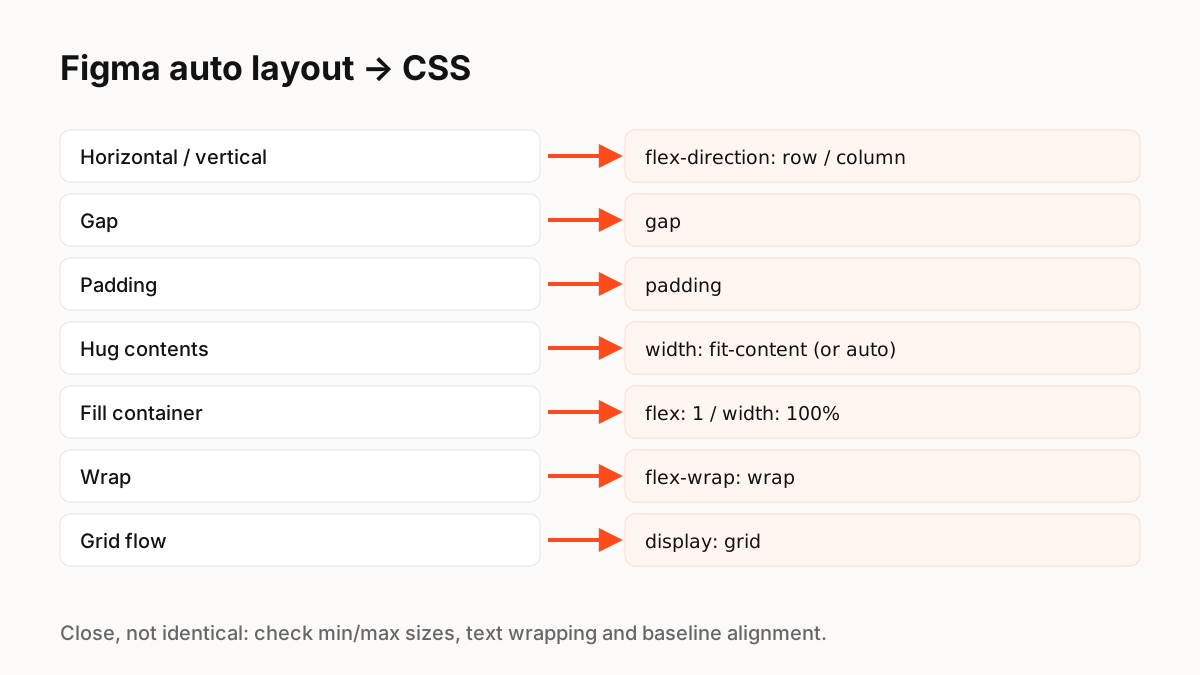
Figma の自動レイアウトは、CSS フレックスボックスとよく似た動作をします。方向は flex-direction にマップされ、ギャップはギャップに、パディングはパディングに、「コンテンツを抱き締める」はコンテンツによるサイズ変更に、「コンテナを埋める」は flex-grow または全幅に、ラップは flex-wrap にマップされます。自動レイアウトのグリッドフローはCSSグリッドに対応しています。違いは、最小サイズと最大サイズ、テキストの折り返し、ベースラインの配置、レスポンシブ ブレークポイントに現れるため、ハンドオフ時に明示的に確認してください。
マッピング
Figma のガイドでは、水平、垂直、グリッド フローとオプションのラップを使用して、方向、間隔、パディング、配置によって子を配置する自動レイアウト フレームについて説明します。それぞれに、CSS に近い同等の機能があります。
抱きしめて、満たして、固定する
Figma では、コンテンツを抱き締めるように設定されたフレームはその子に基づいてサイズ変更され、コンテナを埋めるように設定された子は利用可能なスペースを埋めるために引き伸ばされます。 Figma によると、子供がいっぱいになるように設定されている場合、親はその方向に抱きしめることができなくなります。 CSS では、これに相当するのはコンテンツベースのサイズ設定 (auto または fit-content) および flex: 1 または width: 100% です。 MDN の flexbox ガイドでは、flex-grow、flex-shrink、および flex-basis がどのようにスペースを分散するかを説明しています。これは、同じアイデアの CSS 側です。
隙間が現れる場所
ハンドオフのバグのほとんどは、いくつかの領域から発生します。
- 最小サイズと最大サイズ: 両方の場所に設定するか、極端な場合にはテキストとコンテナの動作が異なります。
- テキスト: 行の高さ、折り返し、切り捨ては、Figma テキスト レンダリングとブラウザーの間で異なります。
- ベースラインの配置: CSS はテキストのベースラインで配置できます。これがどのような意図であったかを確認してください。
- 絶対的な子: Figma の「自動レイアウトを無視する」(以前の絶対位置) は、位置決めされた親の location:Absolute にマップされます。
- 応答性: 自動レイアウト フレームにはブレークポイントがありません。各幅でレイアウトがどのように変化するかを定義します。
グリッド
真の 2 次元レイアウトには自動レイアウトのグリッド フローを使用し、それを CSS グリッドにマップします。MDN では、コンテンツを行と列にレイアウトするシステムとして説明します。ラップされたフレックス行はグリッドと同じではありません。ラップされた行の項目は列に整列しません。
動きのほうがギャップが大きい
レイアウトは、Figma から CSS までかなり適切にマップされます。モーションではそうではありません。プロトタイプの遷移はコード内で再構築する必要があり、状態が失われることがよくあります。それは、ExodeUI (当社が開発) や Rive など、インタラクティブ コンポーネント向けのランタイムとのギャップ ツールです。
覚えておきたい原則
- 自動レイアウト方向、ギャップ、パディング、フレックスボックスへのマップのラップ
- ハグ ≈ コンテンツのサイジング。塗りつぶし ≈ フレックス: 1 または 100% 幅
- グリッド フローは CSS グリッドにマップされます
- ハンドオフ時に最小/最大サイズ、テキスト、ベースライン、ブレークポイントを確認する
- 動きと状態は、設計とコードのギャップがより大きい
よくある質問
出典
- Guide to auto layout — Figma ヘルプセンター
- Basic concepts of flexbox — MDN ウェブ ドキュメント
- Basic concepts of grid layout — MDN ウェブ ドキュメント