Informationstæthed i B2B SaaS: Design af dashboards til superbrugere og nybegyndere
Hvordan man designer tætte B2B-dashboards og tabeller, som eksperter kan scanne hurtigt uden at overvælde nye brugere: tæthedstilstande, hierarki, progressiv afsløring.
Core Takeaway
Tætte grænseflader er ikke problemet; uorganiserede er. Eksperter ønsker flere oplysninger pr. skærm, så giv dem det med et stærkt hierarki, ensartet justering og diagrammer, der bruger position og længde. Beskyt nybegyndere med fornuftige standardindstillinger og progressiv afsløring, og lad folk vælge et tæthedsniveau, som designsystemer som Carbon gør for borde.
Tæthed er en funktion for eksperter
Folk, der bruger et B2B-værktøj hele dagen, såsom analytikere, supportagenter og operatører, foretrækker ofte at se mere på én gang, fordi det koster tid at rulle og skifte faneblad. At gøre alting rummeligt af hensyn til et rent skærmbillede kan gøre deres arbejde langsommere. Målet er information, der er tæt, men nem at scanne.
Lad folk vælge tæthed
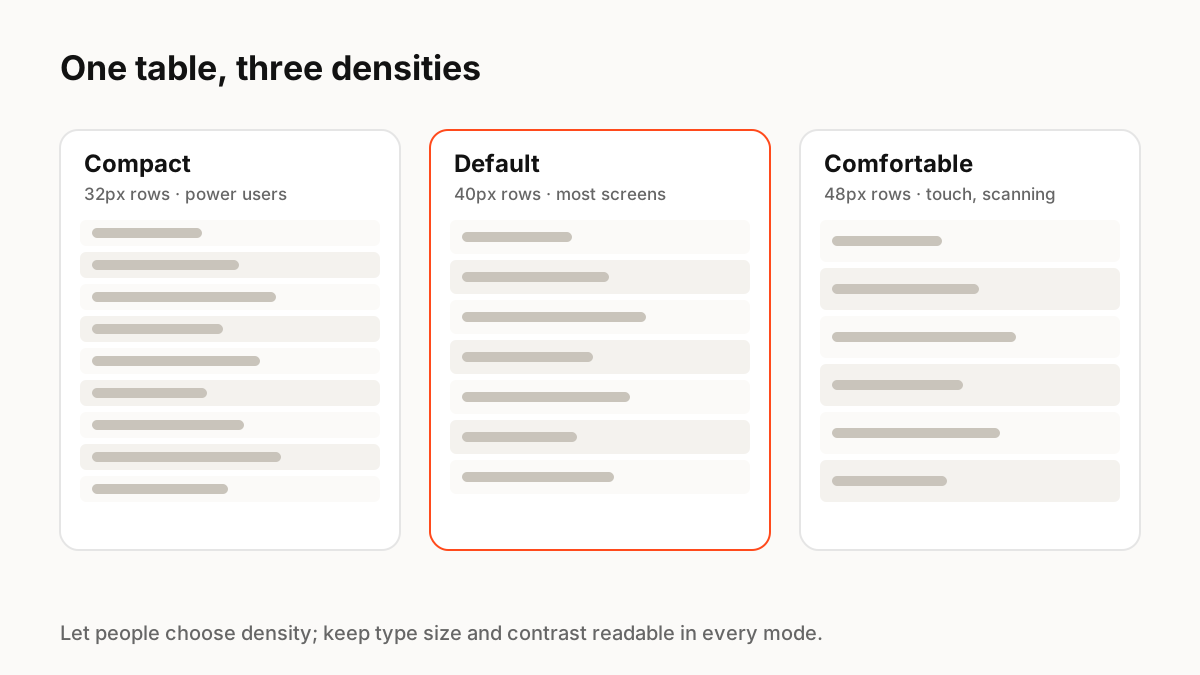
Designsystemer bygger nu tæthed ind i komponenter. IBMs Carbon-datatabel tilbyder for eksempel fem rækkehøjder, fra ekstra lille (24px) til meget tætte layouts til ekstra stor (64px) for lettere scanning, med medium (40px) som standard.
- Tilbyd to eller tre tæthedsindstillinger, husket pr. bruger.
- Skift mellemrum og rækkehøjde, ikke skriftstørrelse eller kontrast.
- Hold berøringsmål store nok på berøringsenheder uanset tæthed.
Hierarki gør tæthed læsbar
Nielsen Norman Group definerer dashboards som visualiseringer, der giver et enkelt blik information, som folk hurtigt kan reagere på, og anbefaler kodning af mængder med længde og 2D-position, som folk læser hurtigst. I praksis: Sæt de få tal, der driver beslutninger, øverst, juster alt til et gitter, brug kun farver til betydning (status, advarsler), og højrejuster tal, så de kan sammenlignes.
Beskyt nybegyndere uden at bremse eksperter
Progressiv offentliggørelse holder avancerede muligheder tilgængelige, men ude af vejen. Start nye brugere med en fokuseret standardvisning, lad dem tilføje kolonner, filtre og widgets, efterhånden som de har brug for dem, og gem visninger, så eksperter kan vende tilbage til deres tætte opsætning med det samme.
Bevægelse i tætte grænseflader
På datatunge skærmbilleder skal bevægelse forklare forandring, ikke dekorere: Fremhæv en værdi, der lige er blevet opdateret, animer en række til dens nye sorterede position, eller vis en diagramovergang, så folk kan følge, hvad der flyttede sig. Hold det kort, og undgå kontinuerlig animation, der konkurrerer med dataene.
Tast Principles for at huske
- Eksperter drager fordel af tætte skærme; uorganisering er det egentlige problem
- Tilbyd tæthedsindstillinger ved at ændre mellemrum, ikke typestørrelse eller kontrast
- Brug længde og position til tal; farve kun for betydning
- Progressiv offentliggørelse beskytter nybegyndere
- Brug bevægelse til at forklare ændringer i data, ikke til at dekorere
Ofte stillede spørgsmål
Kilder
- Data table usage — Carbon Design System (IBM)
- Dashboards: Making Charts and Graphs Easier to Understand — Nielsen Norman Group
- Progressive Disclosure — Nielsen Norman Group