Swipe-to-Action UX: Versteckte Gesten erkennbar und sicher machen
So entwerfen Sie Wischaktionen in Listen: Signifikanten, Schwellenwerte, vollständige Wisch-Commits, Rückgängigmachen, Barrierefreiheit und warum Wischen niemals die einzige Möglichkeit sein sollte.
Kernaussage
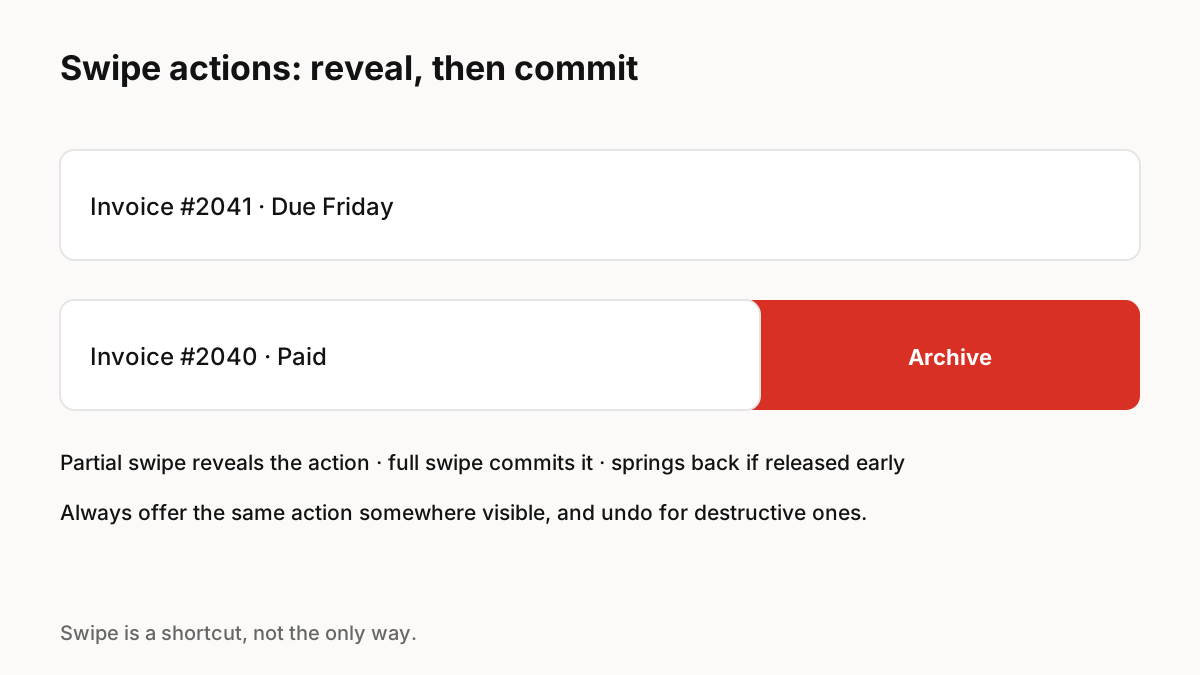
Wischaktionen sind eine schnelle Verknüpfung für häufige Listenaktionen wie Archivieren oder Löschen. Sie sind jedoch ausgeblendet und dürfen daher niemals die einzige Möglichkeit sein, etwas zu tun. Verwenden Sie sie für erwartete Aktionen, zeigen Sie einen klaren Schwellenwert an, wenn sich das Element bewegt, lassen Sie eine teilweise Wischbewegung offenlegen und eine vollständige Wischbewegung ausführen und bieten Sie das Rückgängigmachen für destruktive Aktionen an.
Die Usability-Probleme
Nielsen Norman Group hat wiederkehrende Probleme mit Swipe-to-Reveal-Aktionen festgestellt: Ein Mangel an Signifikanten macht es unklar, wo Swipe funktioniert, nicht standardmäßige Aktionen hinter Swipe überraschen Menschen, die Löschen oder Archivieren erwarten, das Verstecken vieler Aktionen hinter einem Swipe macht es schwer, sie zu entdecken, und Swipe kann mehrdeutig sein, wenn dieselbe Geste auch zwischen Abschnitten navigiert.
Wie sich Wischaktionen verhalten sollen
Material Design beschreibt das allgemeine Muster bei Android: Listenelemente können beim Wischen Schaltflächen anzeigen, und die primäre Aktion ist die letzte, am Ende ausgerichtete Option, die durch ein vollständiges Wischen direkt ausgelöst wird.
- Für häufige, erwartete Aktionen weiter wischen: Archivieren, Löschen, Als gelesen markieren.
- Zeigen Sie die Aktion und ihre Farbe an, während sich das Element bewegt, und ändern Sie sie sichtbar am Commit-Schwellenwert.
- Springt das Element zurück, wenn es vor der Schwelle losgelassen wird.
- Bieten Sie bei destruktiven Aktionen das Rückgängigmachen an oder bitten Sie um Bestätigung.
- Mischen Sie horizontale Wischaktionen nicht mit horizontaler Wischnavigation auf demselben Bildschirm.
Niemals der einzige Weg
Da Wischen unsichtbar ist, können Sie dieselben Aktionen in einem sichtbaren Menü, einem Menü mit langem Tastendruck oder einem Detailbildschirm platzieren. Dies gilt auch für die Barrierefreiheit: Benutzer von Bildschirmleseprogrammen und Personen, die keine präzisen Gesten ausführen können, benötigen eine gestenfreie Route, und Plattformen bieten genau zu diesem Zweck Barrierefreiheitsaktionen an.
Durch Bewegung fühlt sich das Wischen vertrauenswürdig an
Der Gegenstand sollte dem Finger genau folgen, und beim Loslassen sorgt eine Feder, die die Geschwindigkeit des Fingers überträgt, dafür, dass sich das Betätigen oder Zurückschnappen physisch anfühlt. Ein kurzes haptisches Antippen an der Schwelle, wo die Plattform ihn unterstützt, bestätigt die Aktion, bevor sich der Finger hebt.
Wichtige Prinzipien
- Wischen ist ausgeblendet: Stellen Sie immer eine sichtbare Alternative bereit
- Verwenden Sie es für häufige, erwartete Aktionen
- Teilweise Swipe-Enthüllungen, vollständige Swipe-Commits, vorzeitige Veröffentlichung springt zurück
- Zerstörerische Aktionen rückgängig machen oder bestätigen
- Vermeiden Sie widersprüchliche horizontale Gesten auf einem Bildschirm
Häufige Fragen
Quellen
- Using Swipe to Trigger Contextual Actions — Nielsen Norman Group
- Lists guidelines — Material Design 3