Parancspaletták és egymásba ágyazott navigáció: Amikor a Cmd+K legyőzi az oldalsávot
Mire jók a parancspaletták, hol hibáznak, és hogyan tervezzünk egyet a navigáció mellett: keresés, fuzzy matching, parancsikonok és felfedezhetőség.
Core Takeaway
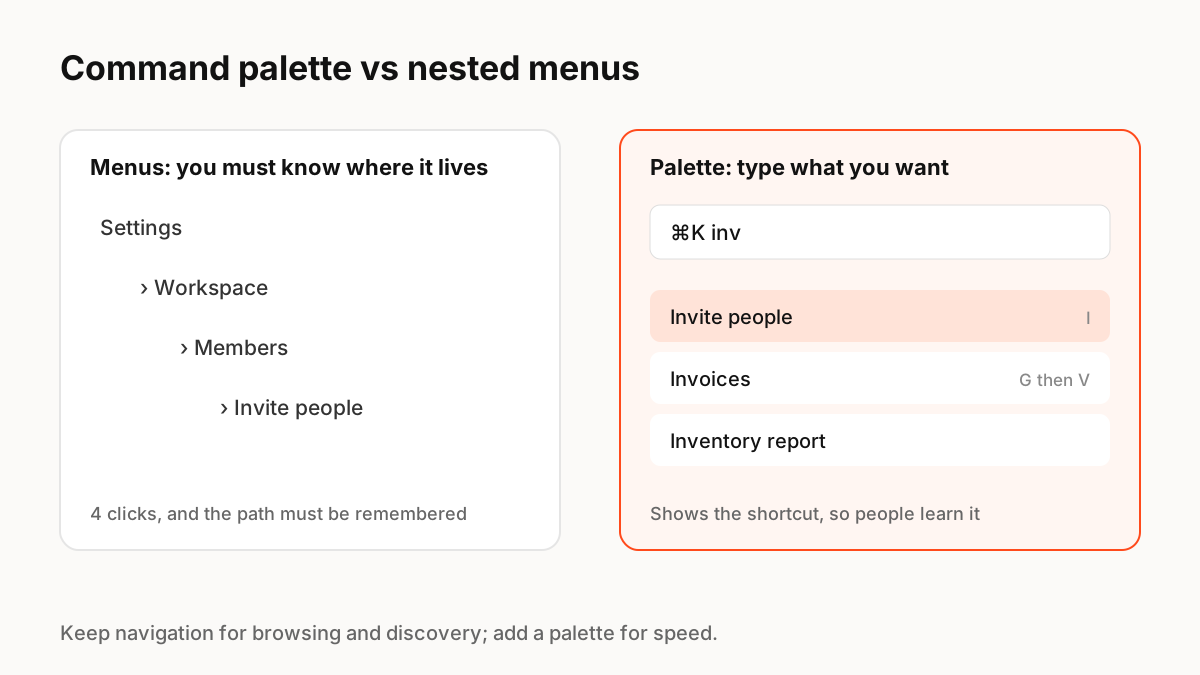
A parancspaletta (amelyet gyakran a Cmd+K vagy a Ctrl+K billentyűkombinációval nyit meg) lehetővé teszi a felhasználók számára, hogy ahelyett, hogy a menükben találnák meg, beírhatják, mit szeretnének tenni. Gyorsabb a gyakori felhasználók számára, és segít felfedezni a funkciókat és a parancsikonokat. Nem helyettesíti a navigációt: az új felhasználóknak továbbra is látható struktúrára van szükségük, hogy megtanulják, mi létezik. A legjobb termékek mindkettőt kínálják.
Miért terjednek el a parancspaletták?
A parancspaletták a fejlesztői eszközökben indultak el. A Visual Studio Code programban a Ctrl+Shift+P billentyűkombináció megnyitja a Parancspalettát, amely hozzáférést biztosít a szerkesztő összes funkciójához egyetlen billentyűzet-vezérelt ablakból. Az olyan termékek, mint a Superhuman, a Cmd+K-t tették az élmény középpontjává: egyetlen parancsikon bármilyen művelet végrehajtásához, amely a következő alkalomra is megtanítja a dedikált parancsikont. A Superhuman azzal érvel, hogy az emberek inkább a keresést részesítik előnyben a menük helyett, mert a menük csak akkor segítenek, ha már érti a felépítésüket.
Mi kell egy jó palettához
A különbség a hasznos és a frusztráló paletta között leginkább a keresési minőségben rejlik:
- Fuzzy egyezés: az elgépelési hibáknak és a részszavaknak továbbra is meg kell találniuk a megfelelő parancsot (a Superhuman megjegyzi, hogy az "lnik" továbbra is megtalálja a "link" parancsot).
- Szinonimák: az emberek azt írják be, hogy „meghív”, „tag hozzáadása” vagy „megosztás”; mindennek működnie kell.
- Rangsorolás: először a legutóbbi és gyakori parancsok, majd a legjobb szövegegyezés.
- Mutasson parancsikonokat az egyes találatok mellett, hogy az emberek megtanulják őket.
- Keverjen be objektumokat és műveleteket: oldalak, személyek, fájlok.
- Először a billentyűzet, de teljesen használható egérrel és képernyőolvasóval.
Ahol a paletták elmaradnak
A paletta felnyitásig láthatatlan, így nem taníthatja meg az új felhasználót a termék működésére. Az embereknek tudniuk kell vagy kitalálniuk azt a szót, amit akarnak. Ez az oka annak, hogy a navigáció eltávolítása egy paletta javára általában árt az új és alkalmi felhasználóknak. Tartson tiszta oldalsávot vagy menüt a böngészéshez, és kezelje a palettát gyorsforgalmi sávként azok számára, akik már tudják, hová tartanak.
Megközelíthetőség
Használja a bevett kombinált és listás mintákat, hogy a képernyőolvasók bejelentsék az eredményeket, tartsák a fókuszt a palettán, amíg az nyitva van, zárja be az Escape gombbal, és térjen vissza oda, ahol volt. Ne írja felül azokat a parancsikonokat, amelyekre a kisegítő technológiák vagy a böngészők támaszkodnak.
Kulcs Principle, amit meg kell jegyezni
- A paletták gyorsak a gyakori felhasználók számára, és segítik őket a parancsikonok felfedezésében
- Az új felhasználók számára láthatatlanok, ezért maradjon látható a navigáció
- A keresés minősége dönt a sikerről: homályos egyezés, szinonimák, jó helyezés
- Parancsikonok megjelenítése a találatok között, hogy az emberek megtanulják őket
- Kövesse a kombinált kisegítő lehetőségek mintáit
Gyakran Ismételt Kérdések
Források
- How to build a remarkable command palette — Superhuman
- User interface: Command Palette — Visual Studio Code dokumentumok
- Progressive Disclosure — Nielsen Norman Group