Command Palettes vs Nested Navigation: เมื่อ Cmd+K เต้นแถบด้านข้าง
จานคำสั่งใดที่ทำได้ดี จุดที่ล้มเหลว และวิธีออกแบบชุดคำสั่งควบคู่ไปกับการนำทาง: การค้นหา การจับคู่แบบคลุมเครือ ทางลัด และการค้นพบได้
หลัก Takeaway
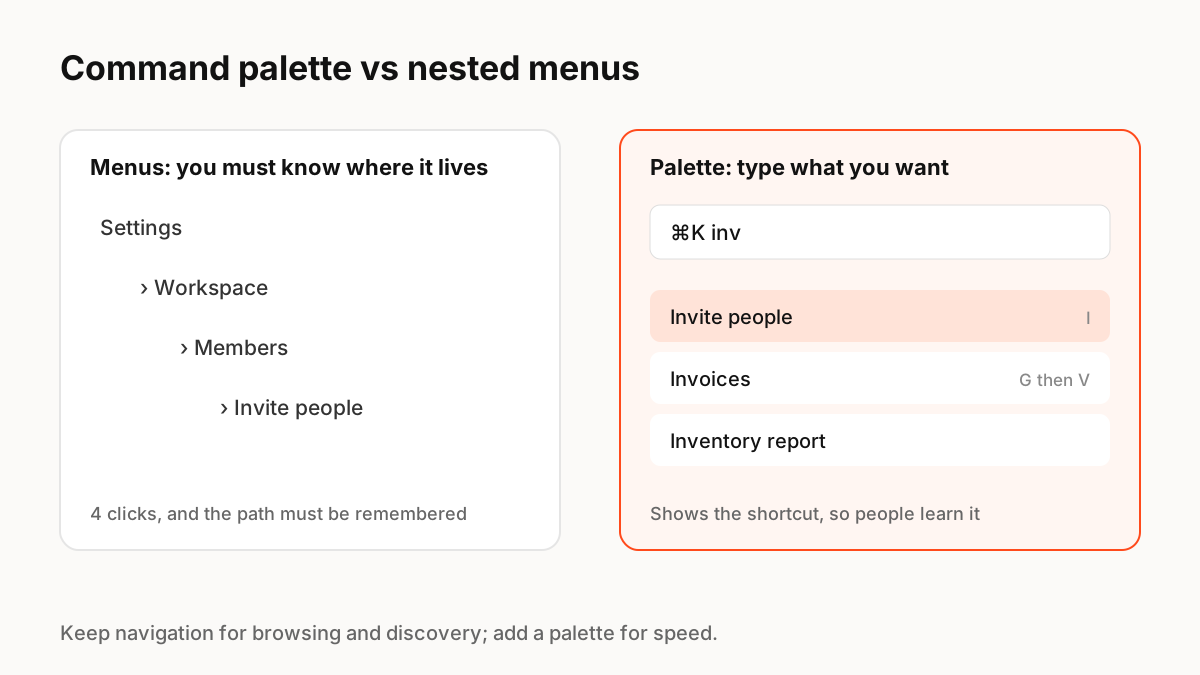
แผงคำสั่ง (มักเปิดด้วย Cmd+K หรือ Ctrl+K) ช่วยให้ผู้ใช้สามารถพิมพ์สิ่งที่พวกเขาต้องการทำแทนที่จะค้นหาในเมนู มันเร็วกว่าสำหรับผู้ใช้ประจำและช่วยให้พวกเขาค้นพบคุณสมบัติและทางลัด มันไม่ได้แทนที่การนำทาง: ผู้ใช้ใหม่ยังคงต้องการโครงสร้างที่มองเห็นได้เพื่อเรียนรู้สิ่งที่มีอยู่ ผลิตภัณฑ์ที่ดีที่สุดนำเสนอทั้งสองอย่าง
เหตุใดจานคำสั่งจึงแพร่กระจาย
จานคำสั่งเริ่มต้นในเครื่องมือสำหรับนักพัฒนา ใน Visual Studio Code การกด Ctrl+Shift+P จะเปิด Command Palette ซึ่งช่วยให้สามารถเข้าถึงฟังก์ชันการทำงานของตัวแก้ไขทั้งหมดได้จากหน้าต่างที่ขับเคลื่อนด้วยแป้นพิมพ์เพียงหน้าต่างเดียว ผลิตภัณฑ์ต่างๆ เช่น Superhuman ทำให้ Cmd+K เป็นศูนย์กลางของประสบการณ์: ทางลัดเดียวสำหรับดำเนินการใดๆ ซึ่งจะสอนทางลัดเฉพาะสำหรับครั้งต่อไปด้วย Superhuman ให้เหตุผลว่าผู้คนชอบการค้นหาเมนู เนื่องจากเมนูจะช่วยคุณได้ก็ต่อเมื่อคุณเข้าใจวิธีการจัดระเบียบเมนูแล้วเท่านั้น
สิ่งที่จำเป็นต้องมีจานสีที่ดี
ความแตกต่างระหว่างจานสีที่มีประโยชน์และจานสีที่น่าหงุดหงิดส่วนใหญ่อยู่ที่คุณภาพการค้นหา:
- การจับคู่แบบคลุมเครือ: การพิมพ์ผิดและคำบางส่วนควรยังคงพบคำสั่งที่ถูกต้อง (Superhuman ตั้งข้อสังเกตว่า "lnik" ควรยังคงพบ "ลิงก์")
- คำพ้องความหมาย: ผู้คนพิมพ์ "เชิญ", "เพิ่มสมาชิก" หรือ "แบ่งปัน"; ทั้งหมดควรจะได้ผล
- การจัดอันดับ: คำสั่งล่าสุดและคำสั่งที่ใช้บ่อยก่อน จากนั้นจึงจับคู่ข้อความที่ดีที่สุด
- แสดงทางลัดถัดจากผลลัพธ์แต่ละรายการเพื่อให้ผู้คนได้เรียนรู้
- ผสมผสานวัตถุและการกระทำ: หน้า ผู้คน ไฟล์
- คีย์บอร์ดมาก่อน แต่ใช้งานได้เต็มรูปแบบด้วยเมาส์และเครื่องอ่านหน้าจอ
ที่จานสีขาด
จะมองไม่เห็นจานสีจนกว่าจะเปิดออก ดังนั้นจึงไม่สามารถสอนผู้ใช้ใหม่ว่าผลิตภัณฑ์ทำอะไรได้บ้าง ผู้คนต้องรู้หรือเดาคำศัพท์สำหรับสิ่งที่พวกเขาต้องการ นั่นคือเหตุผลที่การลบการนำทางออกเพื่อสนับสนุนจานสีมักจะส่งผลเสียต่อผู้ใช้ใหม่และผู้ใช้เป็นครั้งคราว เก็บแถบด้านข้างหรือเมนูที่ชัดเจนไว้สำหรับการเรียกดู และถือว่าจานสีเป็นช่องทางที่รวดเร็วสำหรับผู้ที่รู้อยู่แล้วว่ากำลังจะไปที่ใด
การเข้าถึง
ใช้รูปแบบคอมโบบ็อกซ์และกล่องรายการที่สร้างขึ้นเพื่อให้โปรแกรมอ่านหน้าจอประกาศผลลัพธ์ จับโฟกัสภายในพาเล็ตในขณะที่เปิดอยู่ ปิดด้วย Escape และกลับมาโฟกัสที่เดิม อย่าแทนที่ทางลัดที่เทคโนโลยีช่วยเหลือหรือเบราว์เซอร์ใช้
คีย์ Principles ที่ต้องจำ
- จานสีใช้งานได้รวดเร็วสำหรับผู้ใช้ประจำและช่วยให้พวกเขาค้นพบทางลัด
- ผู้ใช้ใหม่จะมองไม่เห็นสิ่งเหล่านี้ ดังนั้นให้คงการนำทางที่มองเห็นได้ไว้
- คุณภาพการค้นหาเป็นตัวกำหนดความสำเร็จ: การจับคู่ที่ไม่ชัดเจน คำพ้องความหมาย และการจัดอันดับที่ดี
- แสดงทางลัดในผลลัพธ์เพื่อให้ผู้คนได้เรียนรู้
- ปฏิบัติตามรูปแบบการช่วยเหลือพิเศษของ Combobox
คำถามที่พบบ่อย
แหล่งที่มา
- How to build a remarkable command palette — Superhuman
- User interface: Command Palette — เอกสารรหัส Visual Studio
- Progressive Disclosure — Nielsen Norman Group