Kommandopaletter vs kapslad navigering: När Cmd+K slår sidofältet
Vilka kommandopaletter är bra på, var de misslyckas och hur man designar en tillsammans med navigering: sökning, suddig matchning, genvägar och upptäckbarhet.
Core Takeaway
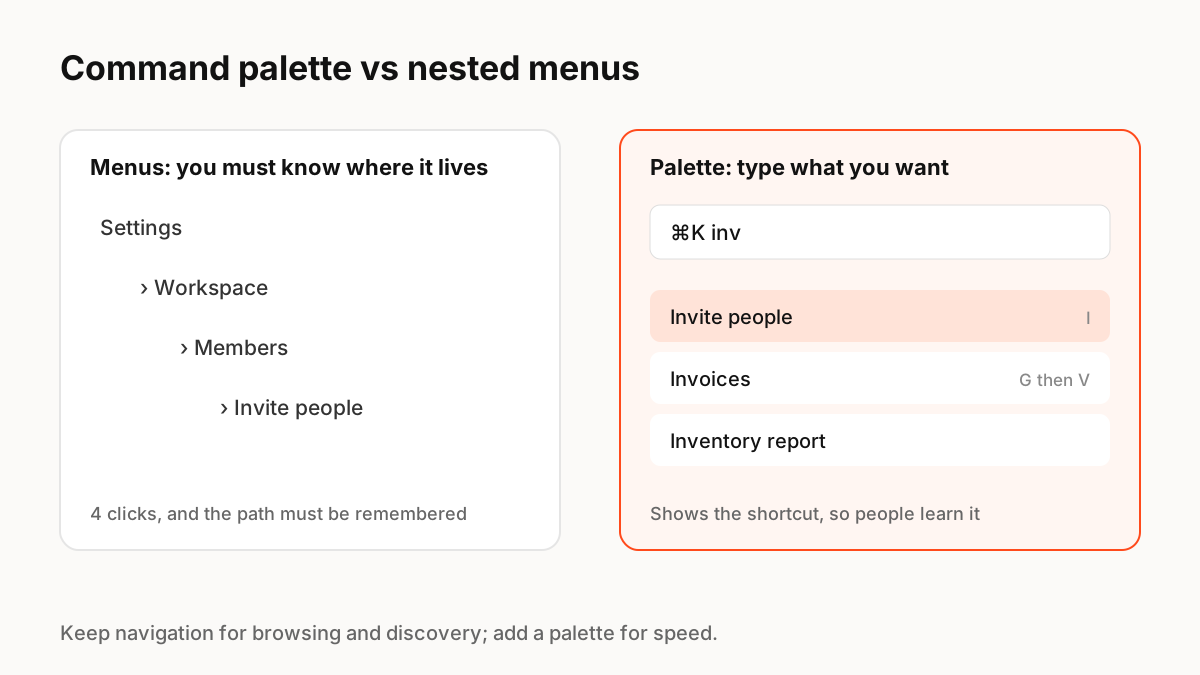
En kommandopalett (ofta öppnad med Cmd+K eller Ctrl+K) låter människor skriva vad de vill göra istället för att hitta det i menyer. Det är snabbare för frekventa användare och hjälper dem att upptäcka funktioner och genvägar. Det ersätter inte navigering: nya användare behöver fortfarande synlig struktur för att lära sig vad som finns. De bästa produkterna erbjuder båda.
Varför kommandopaletter sprids
Kommandopaletter startade i utvecklarverktyg. I Visual Studio Code öppnar Ctrl+Skift+P kommandopaletten, som ger tillgång till alla redigerarens funktioner från ett tangentbordsdrivet fönster. Produkter som Superhuman gjorde Cmd+K till centrum för upplevelsen: en genväg för att göra vilken åtgärd som helst, som också lär ut den dedikerade genvägen till nästa gång. Superhuman hävdar att folk föredrar sökning framför menyer, eftersom menyer bara hjälper om du redan förstår hur de är organiserade.
Vilken bra palett behöver
Skillnaden mellan en användbar palett och en frustrerande är främst sökkvaliteten:
- Otydlig matchning: stavfel och partiella ord bör fortfarande hitta rätt kommando (Superhuman noterar att "lnik" fortfarande ska hitta "länk").
- Synonymer: personer skriver "bjud in", "lägg till medlem" eller "dela"; allt borde fungera.
- Rankning: de senaste och vanliga kommandona först, sedan den bästa textmatchningen.
- Visa genvägar bredvid varje resultat så att folk lär sig dem.
- Blanda in såväl objekt som handlingar: sidor, personer, filer.
- Tangentbord först, men fullt användbart med en mus och skärmläsare.
Där paletter kommer till korta
En palett är osynlig tills den öppnas, så den kan inte lära en ny användare vad produkten gör. Människor måste veta, eller gissa, ordet för vad de vill ha. Det är därför att ta bort navigering till förmån för en palett vanligtvis skadar nya och enstaka användare. Håll en tydlig sidofält eller meny för att surfa, och behandla paletten som en snabb körbana för personer som redan vet vart de är på väg.
Tillgänglighet
Använd de etablerade combobox- och listboxmönstren så att skärmläsare presenterar resultat, behåll fokus inuti paletten medan den är öppen, stäng den med Escape och återställ fokus där den var. Åsidosätt inte genvägar som hjälpmedel eller webbläsare förlitar sig på.
Nyckel Principles att komma ihåg
- Paletter är snabba för frekventa användare och hjälper dem att upptäcka genvägar
- De är osynliga för nya användare, så behåll synlig navigering
- Sökkvalitet avgör framgång: suddig matchning, synonymer, bra ranking
- Visa genvägar i resultat så att folk lär sig dem
- Följ combobox-tillgänglighetsmönster
Vanliga frågor
Källor
- How to build a remarkable command palette — Superhuman
- User interface: Command Palette — Visual Studio Code-dokument
- Progressive Disclosure — Nielsen Norman Group