Lebegő műveletgombok: Mikor használjunk FAB-ot és hogyan animáljuk
Ha egy lebegő műveletgomb segít, ha fáj, egy FAB képernyőnként, kiterjesztett FAB-ok és FAB-menük, görgetés és mozgás.
Core Takeaway
Használjon lebegő műveletgombot a képernyőn a legfontosabb műveletekhez, például íráshoz vagy létrehozáshoz. Képernyőnként csak egyet jelenítsen meg, azokon a képernyőkön hagyja ki, amelyeken nincs egyértelmű elsődleges művelet, használjon kiterjesztett FAB-ot címkével, ha csak az ikon nem egyértelmű, és tartsa célirányos mozgását, amikor kinyílik, görgetéskor összecsukódik vagy menüt nyit meg.
Mire való a FAB
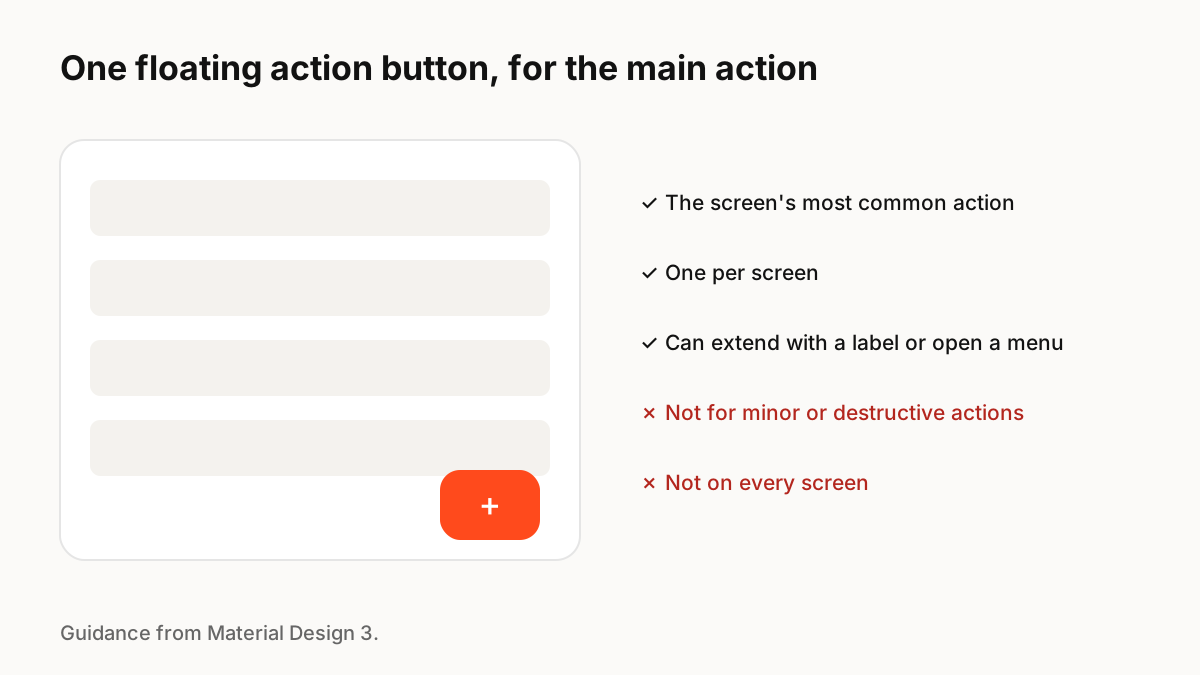
A Material Design 3 az FAB-ot a képernyő elsődleges funkciójaként írja le, és azt tanácsolja, hogy ne jelenítsen meg több FAB-ot egy képernyőn. Azt is megjegyzi, hogy FAB-okra nincs szükség minden képernyőn, például ha a képek már az elsődleges műveleteket képviselik.
Változatok
Az anyag többféle formát kínál:
- Normál FAB: egy jól ismert művelet ikonja, például a kompozíció.
- Kibővített FAB: ikon és címke, áttekinthetőbb a kevésbé nyilvánvaló műveletekhez és nagyobb képernyőkön.
- Nagy FAB: a kiemelkedő elsődleges műveletekhez, szélesebb ablakokhoz, például táblagépekhez és kihajtható ablakokhoz.
- FAB menü: a FAB megnyitja a kapcsolódó műveletek rövid sorozatát.
Mikor ne használjon egyet
Hagyja ki a FAB-ot kisebb vagy pusztító műveletek esetén, olyan képernyőkön, ahol a fő művelet már nyilvánvaló, és ahol fontos tartalmat vagy vezérlőelemeket takar. A iOS esetében a FAB nem natív minta; az eszköztár vagy a navigációs sáv gombjai ismerősebbek az iPhone felhasználók számára.
Mozgás
A FAB gyakran összeomlik kiterjesztettről szabványosra, amikor az emberek görgetnek, majd ismét kinyílik, és koppintással lappá vagy menüvé alakulhat át. Ezek az átmenetek megmagyarázzák, hová ment a cselekvés, és honnan származik a tartalma. Legyen rövid, ne ugráljon minden tekercsnél, és tartsa tiszteletben a csökkentett mozgást.
Kulcs Principle, amit meg kell jegyezni
- Képernyőnként egy FAB az elsődleges művelethez
- Nem minden képernyőre van szüksége
- Használjon kiterjesztett FAB-ot, ha az ikon nem látható
- Kerülje a FAB-okat kisebb vagy pusztító tevékenységekhez
- A mozgás segítségével mutassa meg, honnan származik a FAB tartalma
Gyakran Ismételt Kérdések
Források
- FAB guidelines — Material Design 3