UXパターン6 分で読めます·Updated 2026年10月·ExodeUI チーム
フローティング アクション ボタン: FAB を使用する場合とアニメーション化する方法
フローティング アクション ボタンが役立つ場合、問題がある場合は、画面ごとに 1 つの FAB、拡張 FAB と FAB メニュー、スクロール動作とモーション。
要点まとめ
核心
フローティング アクション ボタンは、作成や作成など、画面上の 1 つの最も重要なアクションに使用します。画面ごとに 1 つだけ表示し、明確な主アクションがない画面ではスキップし、アイコンだけが不明瞭な場合はラベル付きの拡張 FAB を使用し、展開したり、スクロール時に折りたたんだり、メニューを開いたりするときの動きを目的のあるものに保ちます。
FAB の目的
Material Design 3 では、FAB を画面の主要なアクションとして説明し、1 つの画面に複数の FAB を表示しないようにアドバイスしています。また、画像がすでに主要なアクションを表している場合など、すべての画面で FAB が必要なわけではないことにも注意してください。
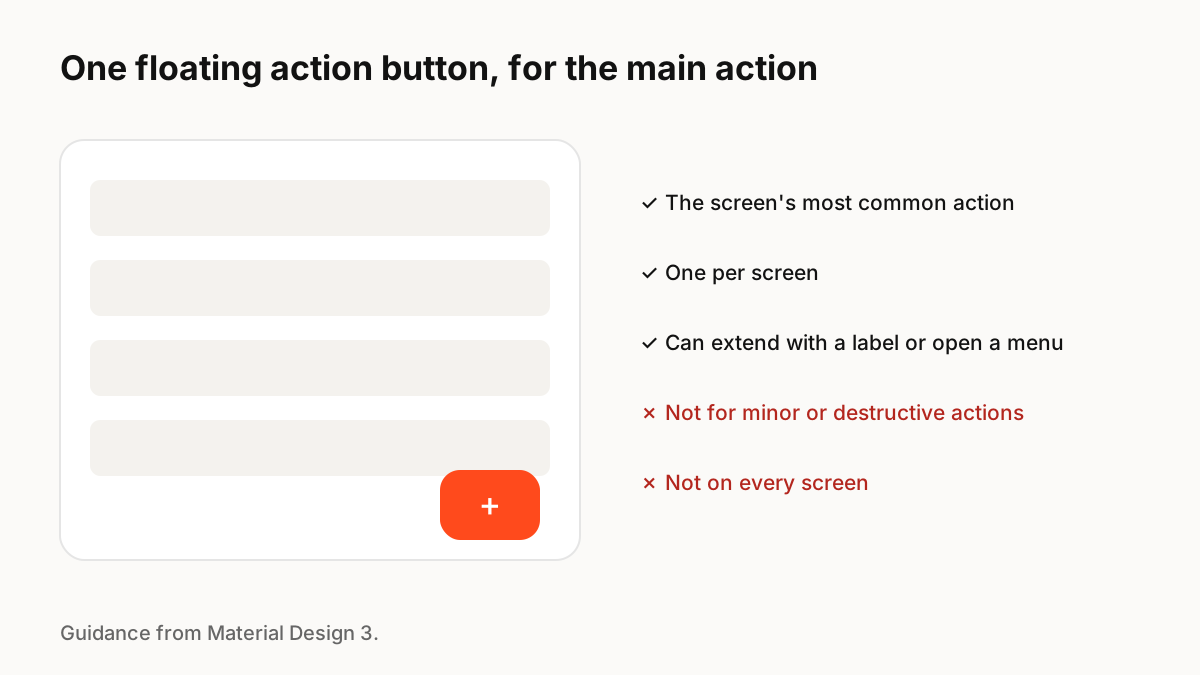
バリエーション
マテリアルにはいくつかの形式があります。
- 標準 FAB: 作成などのよく知られたアクションのアイコン。
- 拡張 FAB: アイコンとラベル。目立たないアクションや大きな画面でより明確になります。
- ラージ FAB: 主要なアクションが目立つため、タブレットや展開された折りたたみ式デバイスなどの幅の広いウィンドウに適しています。
- FAB メニュー: FAB では、関連するアクションの短いセットが開きます。
使用しない場合
主要なアクションがすでに明白で、重要なコンテンツやコントロールをカバーする画面では、軽微なアクションや破壊的なアクションの FAB をスキップします。 iOS では、FAB はネイティブ パターンではありません。 iPhone ユーザーにとっては、ツールバーまたはナビゲーション バーのボタンの方が馴染みがあります。
モーション
FAB は、ユーザーがスクロールすると拡張から標準に折りたたまれ、その後再び展開され、タップするとシートまたはメニューに変形することがよくあります。これらの遷移は、アクションがどこへ行ったのか、そのコンテンツがどこから来たのかを説明します。それらを短くし、スクロールするたびに跳ね返ることを避け、モーションの軽減を尊重します。
覚えておきたい原則
- プライマリ アクション用に、画面ごとに 1 つの FAB
- すべての画面に必要なわけではありません
- アイコンがわかりにくい場合は拡張 FAB を使用する
- 軽微なアクションまたは破壊的なアクションに対する FAB を回避する
- モーションを使用して FAB のコンテンツの出所を示す
よくある質問
出典
- FAB guidelines — Material Design 3