Deshacer en lugar de cuadros de diálogo de confirmación: diseño de una interfaz de usuario menos disruptiva
¿Por qué la rutina "¿Estás seguro?" los cuadros de diálogo fallan, cuándo una confirmación aún es correcta y cómo diseñar notificaciones de deshacer que sean claras, accesibles y seguras.
Idea clave
Utilice deshacer para acciones que se pueden revertir: realice la acción inmediatamente y luego muestre un mensaje breve sin bloqueo con un botón Deshacer. Mantenga cuadros de diálogo de confirmación para acciones graves e irreversibles, como la eliminación permanente o grandes pagos, y hágalos específicos: nombre el objeto y la consecuencia. La confirmación de acciones rutinarias capacita a las personas para que hagan clic en "Aceptar" sin leer.
Por qué las confirmaciones de rutina dejan de funcionar
La guía de Nielsen Norman Group sobre los diálogos de confirmación es clara: utilícelos antes de acciones con consecuencias graves y no los utilice para acciones rutinarias. Cuando las personas ven el mismo cuadro de diálogo muchas veces, lo confirman por costumbre y el cuadro de diálogo deja de prevenir los errores que debía detectar. El mismo artículo recomienda ofrecer deshacer siempre que sea posible en lugar de depender de una advertencia.
Confirmar o deshacer: una regla sencilla
Haga una pregunta: ¿se puede revertir esto? En caso afirmativo, actúe y ofrezca deshacer. Si no, confirme primero y haga la confirmación específica.
- Archivar, mover, marcar como leído, eliminar de una lista: actuar ahora, ofrecer deshacer.
- Envía un mensaje: muchos productos retrasan brevemente el envío para poder deshacerlo. Gmail permite a las personas elegir una ventana para deshacer de 5, 10, 20 o 30 segundos.
- Eliminar permanentemente, pagar, publicar públicamente: confirmar primero, nombrando el elemento y el impacto ("Eliminar 142 archivos").
- Mejor aún: haga que la eliminación sea reversible con un período de basura o de recuperación, luego use deshacer.
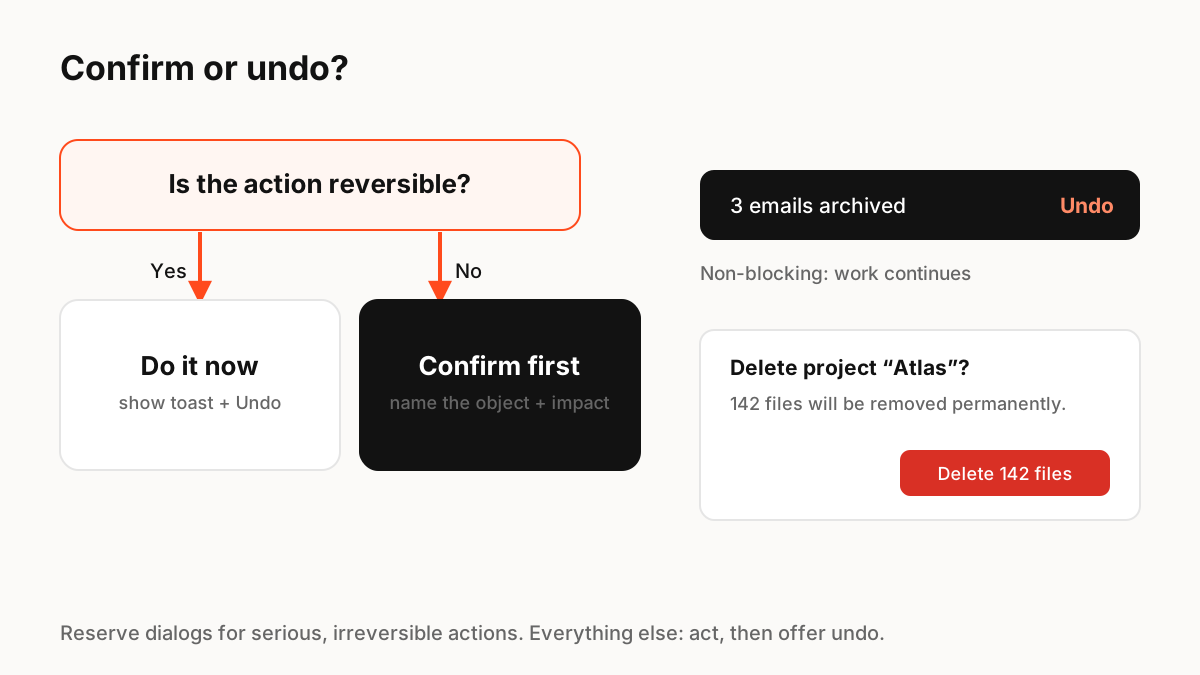
Diseñar el mensaje de deshacer
Material Design llama a este componente snackbar: un mensaje breve y mínimamente interrumpido que puede contener una sola acción, a diferencia de un diálogo, que requiere una respuesta. Escriba lo que sucedió en pocas palabras, coloque Deshacer como acción única y manténgalo en pantalla el tiempo suficiente para que la gente reaccione. No ocultes acciones importantes para deshacer en mensajes que desaparecen en dos segundos.
Detalles de accesibilidad
Los usuarios de lectores de pantalla y las personas que necesitan más tiempo pueden pasar por alto los brindis que desaparecen por sí solos. Anuncie el mensaje a través de una región en vivo educada, permita que los usuarios del teclado alcancen el botón Deshacer, pausar el cronómetro mientras el mensaje está sobre el cursor o enfocado y proporcione otra forma de revertir la acción, como una lista de historial o papelera.
Moción para deshacer
Una entrada breve y tranquila desde el borde de la pantalla y una salida clara ayudan a las personas a notar el mensaje sin ser interrumpidas. Cuando se presiona Deshacer, anima el elemento a su lugar para que la inversión sea visible. Respete la configuración de movimiento reducido con un simple desvanecimiento.
Principios clave para recordar
- Acciones reversibles: actuar inmediatamente y ofrecer deshacer
- Acciones irreversibles y serias: una confirmación concreta que da nombre al impacto
- Se hace clic en las confirmaciones de rutina por costumbre
- Hacer accesibles los mensajes de deshacer: región activa, enfoque del teclado, tiempo suficiente
- Animar la reversión para que la gente vea que funcionó.
Preguntas frecuentes
Fuentes
- Confirmation Dialogs Can Prevent User Errors — If Not Overused — Nielsen Norman Group
- Send or unsend Gmail messages — Gmail Ayuda
- Snackbar guidelines — Material Design 3