Finestre di dialogo Annulla anziché di conferma: progettazione di un'interfaccia utente meno invasiva
Perché la routine "Sei sicuro?" le finestre di dialogo falliscono, quando la conferma è ancora corretta e come progettare avvisi di annullamento che siano chiari, accessibili e sicuri.
Punto chiave
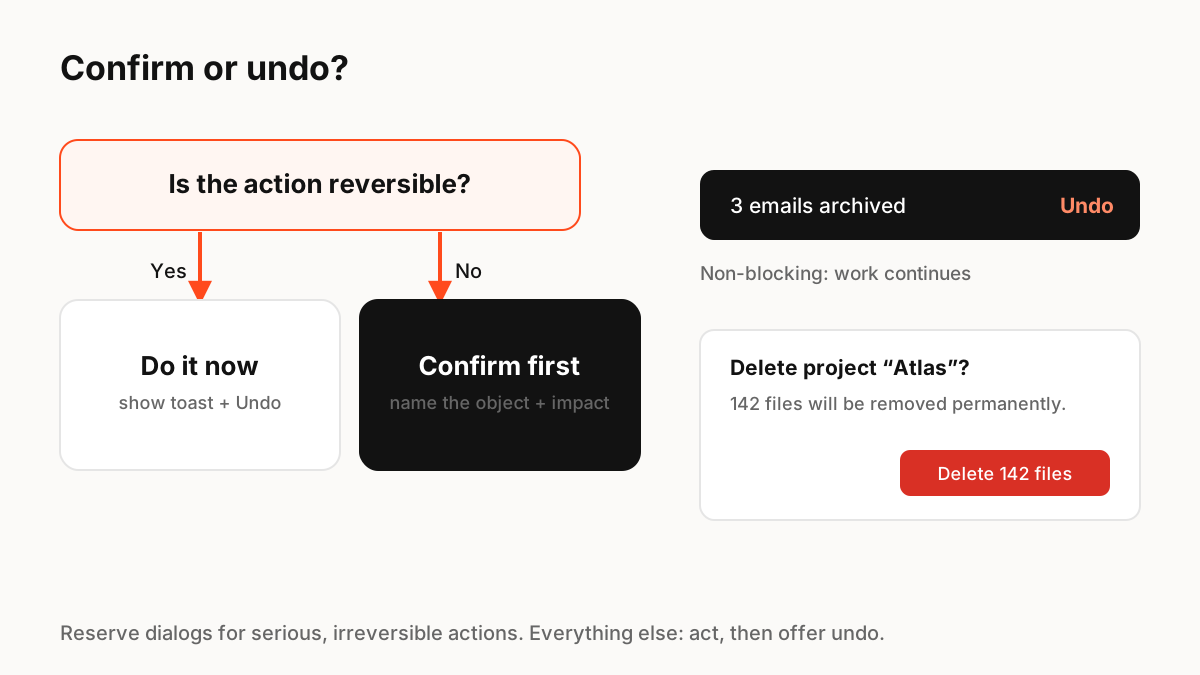
Utilizza l'annullamento per azioni che possono essere annullate: esegui l'azione immediatamente, quindi mostra un breve messaggio non bloccante con un pulsante Annulla. Conserva le finestre di dialogo di conferma per azioni gravi e irreversibili come la cancellazione permanente o pagamenti di grandi dimensioni e rendile specifiche: dai un nome all'oggetto e alla conseguenza. La conferma delle azioni di routine insegna alle persone a fare clic su "OK" senza leggere.
Perché le conferme di routine smettono di funzionare
La guida di Nielsen Norman Group sulle finestre di dialogo di conferma è chiara: usale prima di azioni con conseguenze gravi e non utilizzarle per azioni di routine. Quando le persone vedono la stessa finestra di dialogo molte volte, confermano per abitudine e la finestra di dialogo smette di impedire gli errori che avrebbe dovuto rilevare. Lo stesso articolo consiglia di offrire l'annullamento ove possibile invece di fare affidamento su un avviso.
Confermare o annullare: una semplice regola
Ponetevi una domanda: è possibile invertire questa situazione? Se sì, agisci e offri l'annullamento. In caso negativo, confermare prima e rendere la conferma specifica.
- Archivia, sposta, contrassegna come letto, rimuovi da un elenco: agisci ora, offri annulla.
- Invia un messaggio: molti prodotti ritardano brevemente l'invio, quindi è possibile annullarlo. Gmail consente alle persone di scegliere una finestra di annullamento di 5, 10, 20 o 30 secondi.
- Elimina definitivamente, paga, pubblica pubblicamente: conferma prima, nominando l'elemento e l'impatto ("Elimina 142 file").
- Meglio ancora: rendi reversibile l'eliminazione con un periodo di cestino o ripristino, quindi utilizza Annulla.
Progettare il messaggio di annullamento
Material Design chiama questo componente snackbar: un messaggio breve e minimamente interruttivo che può contenere una singola azione, a differenza di un dialogo, che richiede una risposta. Scrivi cosa è successo in poche parole, inserisci Annulla come singola azione e mantienilo sullo schermo abbastanza a lungo da consentire alle persone di reagire. Non nascondere importanti azioni di annullamento nei messaggi che svaniscono in due secondi.
Dettagli sull'accessibilità
I toast che scompaiono da soli potrebbero non essere visti dagli utenti di screen reader e dalle persone che hanno bisogno di più tempo. Annuncia il messaggio tramite un'area live educata, consenti agli utenti della tastiera di raggiungere il pulsante Annulla, metti in pausa il timer mentre il messaggio è al passaggio del mouse o è focalizzato e fornisci un altro modo per invertire l'azione, ad esempio un elenco della cronologia o il cestino.
Proposta di annullamento
Un ingresso breve e calmo dal bordo dello schermo e un'uscita chiara aiutano le persone a notare il messaggio senza essere interrotte. Quando si preme Annulla, anima l'elemento riportandolo al suo posto in modo che l'inversione sia visibile. Rispetta le impostazioni di movimento ridotto con una semplice dissolvenza.
Principi chiave da ricordare
- Azioni reversibili: agisci immediatamente e offri l'annullamento
- Azioni irreversibili e gravi: una conferma specifica che nomina l'impatto
- Le conferme di routine vengono cliccate per abitudine
- Rendi accessibili i messaggi di annullamento: regione live, focus da tastiera, tempo sufficiente
- Animare l'inversione in modo che le persone vedano che ha funzionato
Domande frequenti
Fonti
- Confirmation Dialogs Can Prevent User Errors — If Not Overused — Nielsen Norman Group
- Send or unsend Gmail messages — Gmail Aiuto
- Snackbar guidelines — Material Design 3