Как да настроите сървъра ExodeUI MCP в Cursor
Настройка стъпка по стъпка за ExodeUI MCP сървър в Cursor (и Claude Code): запис в mcp.json, проверка на инструментите, първи подкани и безопасен преглед.
Ядро за вкъщи
Добавете запис към .cursor/mcp.json на вашия проект, който изпълнява пакета claude-exode-mcp с npx, презаредете Cursor и проверете дали сървърът exode и неговите инструменти се показват в настройките на MCP на Cursor. След това помолете агента на Cursor да създаде или редактира анимация на обикновен език и прегледайте резултата в редактора на ExodeUI преди изпращане.
Това, от което се нуждаете
Cursor, Node.js (така че npx е наличен) и ExodeUI акаунт, ако искате да отворите резултати в редактора. Сървърът ExodeUI MCP е публикуван на npm като claude-exode-mcp; работи локално чрез npx, така че няма какво друго да се инсталира на ръка.
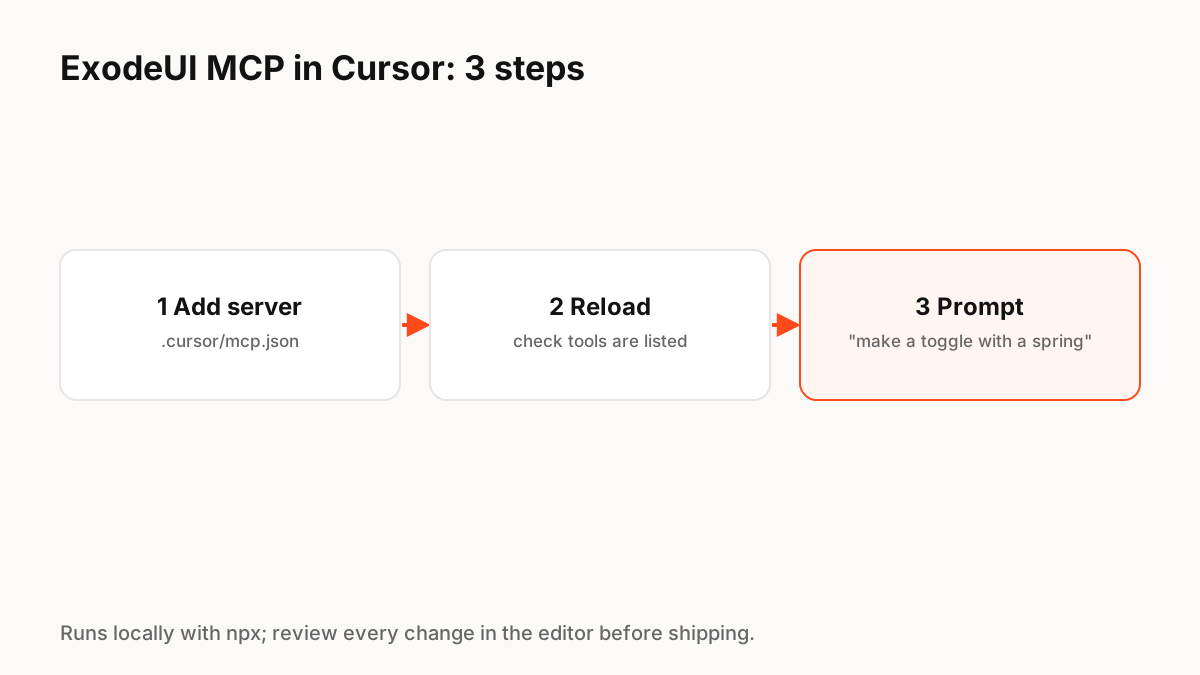
Стъпка 1: добавете сървъра към mcp.json
Cursor чете потребителски MCP сървъри от файл mcp.json; файл на ниво проект живее в .cursor/mcp.json във вашето хранилище. Локалните сървъри за команден ред използват тип "stdio" с команда и аргументи. Записът за ExodeUI изпълнява npx с пакета claude-exode-mcp (вижте кодовия блок по-долу).
Стъпка 2: презаредете и проверете инструментите
Презаредете Cursor, отворете настройките му за MCP и потвърдете, че сървърът exode работи и неговите инструменти са изброени. Ако не успее да стартира, проверете дали npx работи във вашия терминал и дали вашата версия на Node.js е текуща.
Стъпка 3: подкана
Попитайте на обикновен език и бъдете конкретни относно състоянията и чувствата:
- „Създайте превключвател с включени и изключени състояния и мека пружина между тях.“
- „Добавете състояние на зареждане към бутона за запазване, което пулсира леко, след което проверка за успех.“
- „Направете анимацията за успех по-бърза и намалете надхвърлянето.“
Използване на Claude Code вместо това
В Claude Code добавете същия сървър с една команда: claude mcp add exode npx -y claude-exode-mcp. Claude Code също поддържа конфигурация на ниво проект във файл .mcp.json.
Преглед, преди да изпратите
Агент, който може да редактира файлове, също може да направи грешки. Съхранявайте .exode файловете в Git, така че промените да могат да се различават, отворете резултатите в ExodeUI редактора, за да проверите времето и всяко състояние и тествайте поведението при намалено движение.
Фрагмент за внедряване на продукцията
// .cursor/mcp.json
{
  "mcpServers": {
    "exode": {
      "type": "stdio",
      "command": "npx",
      "args": ["-y", "claude-exode-mcp"]
    }
  }
}

# Claude Code alternative
claude mcp add exode npx -y claude-exode-mcp
Ключове Principle, които трябва да запомните
- Сървърът е пакетът npm claude-exode-mcp, изпълнява се с npx
- В Cursor го добавете към .cursor/mcp.json като stdio сървър
- Презаредете и потвърдете, че инструментите се показват в настройките на MCP
- Подсказване със състояния и усещане; настройте номера след това
- Съхранявайте файлове в Git и преглеждайте промените в редактора
Често задавани въпроси
Източници
- claude-exode-mcp — npm
- Model Context Protocol (MCP) — Cursor документи
- Connect Claude Code to tools via MCP — Claude Code документи