Cum să configurați serverul ExodeUI MCP în Cursor
Configurare pas cu pas pentru serverul ExodeUI MCP în Cursor (și Claude Code): intrarea mcp.json, verificarea instrumentelor, primele solicitări și revizuire în siguranță.
Core Takeaway
Adăugați o intrare la .cursor/mcp.json al proiectului dvs. care rulează pachetul claude-exode-mcp cu npx, reîncărcați Cursor și verificați dacă serverul exode și instrumentele sale apar în setările MCP ale Cursor. Apoi cereți agentului Cursor să creeze sau să editeze o animație într-un limbaj simplu și să revizuiască rezultatul în editorul ExodeUI înainte de expediere.
Ce ai nevoie
Cursor, Node.js (deci npx este disponibil) și un cont ExodeUI dacă doriți să deschideți rezultate în editor. Serverul ExodeUI MCP este publicat pe npm ca claude-exode-mcp; rulează local prin npx, deci nu este nimic altceva de instalat manual.
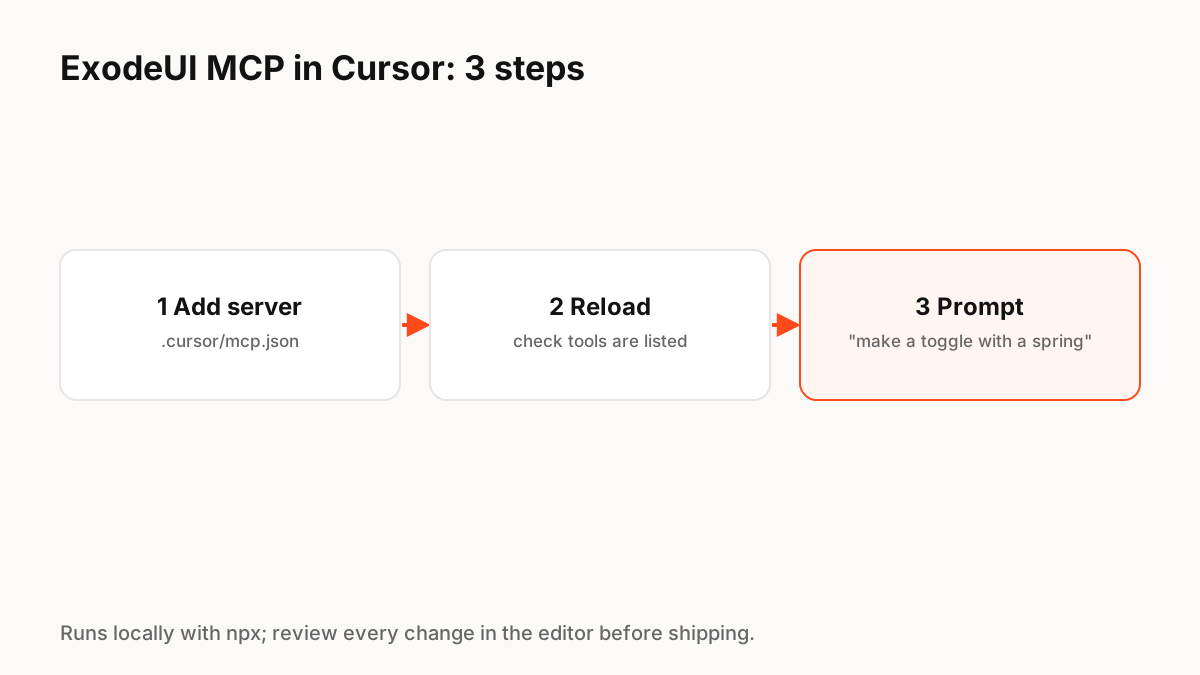
Pasul 1: adăugați serverul la mcp.json
Cursor citește serverele personalizate MCP dintr-un fișier mcp.json; un fișier la nivel de proiect se află la .cursor/mcp.json în depozitul dvs. Serverele locale de linie de comandă folosesc tipul „stdio” cu o comandă și argumente. Intrarea pentru ExodeUI rulează npx cu pachetul claude-exode-mcp (vezi blocul de cod de mai jos).
Pasul 2: reîncărcați și verificați instrumentele
Reîncărcați Cursor, deschideți setările lui MCP și confirmați că serverul exode rulează și instrumentele sale sunt listate. Dacă nu pornește, verificați dacă npx funcționează în terminalul dvs. și dacă versiunea dvs. Node.js este actuală.
Pasul 3: prompt
Întrebați într-un limbaj simplu și fiți specific despre stările și simțiți:
- „Creați o comutare cu stări de pornire și oprire și un arc moale între ele.”
- „Adăugați o stare de încărcare la butonul de salvare care pulsează ușor, apoi o verificare de succes.”
- „Faceți animația de succes mai rapidă și reduceți depășirea.”
Folosind Claude Code în schimb
În Claude Code, adăugați același server cu o singură comandă: claude mcp add exode npx -y claude-exode-mcp. Claude Code acceptă și configurarea la nivel de proiect într-un fișier .mcp.json.
Examinați înainte de a expedia
Un agent care poate edita fișiere poate face și greșeli. Păstrați fișierele .exode în Git, astfel încât modificările să poată fi modificate, deschideți rezultatele în editorul ExodeUI pentru a verifica sincronizarea și fiecare stare și pentru a testa comportamentul cu mișcare redusă.
Fragment de implementare a producției
// .cursor/mcp.json
{
  "mcpServers": {
    "exode": {
      "type": "stdio",
      "command": "npx",
      "args": ["-y", "claude-exode-mcp"]
    }
  }
}

# Claude Code alternative
claude mcp add exode npx -y claude-exode-mcp
Cheie Principles de reținut
- Serverul este pachetul npm claude-exode-mcp, rulat cu npx
- În Cursor, adăugați-l la .cursor/mcp.json ca server stdio
- Reîncărcați și confirmați că instrumentele apar în setările MCP
- Prompt cu stări și senzație; acordați numerele după aceea
- Păstrați fișierele în Git și revizuiți modificările în editor
Întrebări frecvente
Surse
- claude-exode-mcp — npm
- Model Context Protocol (MCP) — Cursor documente
- Connect Claude Code to tools via MCP — Claude Code documente