Cursor में ExodeUI MCP सर्वर कैसे सेट करें
Cursor (और Claude Code) में ExodeUI MCP सर्वर के लिए चरण-दर-चरण सेटअप: mcp.json प्रविष्टि, टूल की जाँच, पहले संकेत और सुरक्षित समीक्षा।
कोर टेकअवे
अपने प्रोजेक्ट के .cursor/mcp.json में एक प्रविष्टि जोड़ें जो npx के साथ claude-exode-mcp पैकेज चलाता है, Cursor को पुनः लोड करें, और जांचें कि एक्सोड सर्वर और उसके उपकरण Cursor की MCP सेटिंग्स में दिखाई देते हैं। फिर Cursor के एजेंट से सरल भाषा में एनीमेशन बनाने या संपादित करने के लिए कहें, और शिपिंग से पहले ExodeUI संपादक में परिणाम की समीक्षा करें।
जिसकी आपको जरूरत है
यदि आप संपादक में परिणाम खोलना चाहते हैं तो Cursor, Node.js (इसलिए npx उपलब्ध है) और एक ExodeUI खाता। ExodeUI MCP सर्वर को npm पर क्लाउड-एक्सोड-एमसीपी के रूप में प्रकाशित किया गया है; यह स्थानीय रूप से एनपीएक्स के माध्यम से चलता है, इसलिए हाथ से स्थापित करने के लिए और कुछ नहीं है।
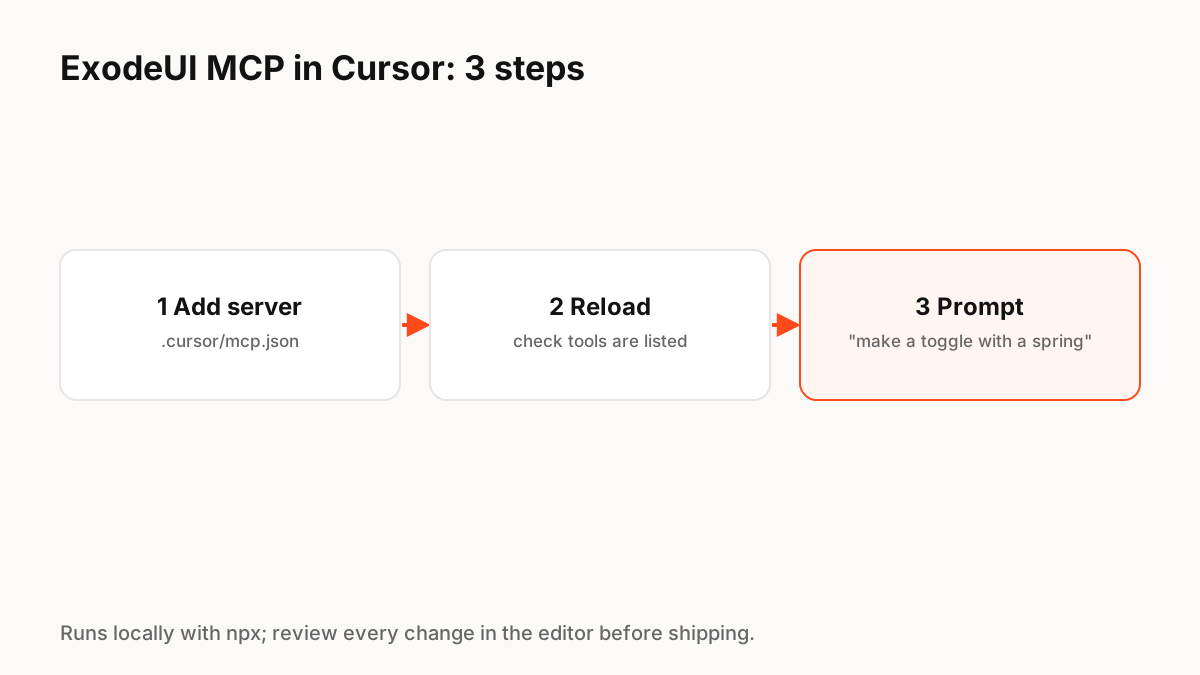
चरण 1: सर्वर को mcp.json में जोड़ें
Cursor एक mcp.json फ़ाइल से कस्टम MCP सर्वर पढ़ता है; एक प्रोजेक्ट-स्तरीय फ़ाइल आपके रिपॉजिटरी में .cursor/mcp.json पर रहती है। स्थानीय कमांड-लाइन सर्वर कमांड और तर्कों के साथ "stdio" प्रकार का उपयोग करते हैं। ExodeUI की प्रविष्टि क्लाउड-एक्सोड-एमसीपी पैकेज के साथ npx चलाती है (नीचे कोड ब्लॉक देखें)।
चरण 2: टूल को पुनः लोड करें और जांचें
Cursor को पुनः लोड करें, इसकी MCP सेटिंग्स खोलें और पुष्टि करें कि एक्सोड सर्वर चल रहा है और इसके उपकरण सूचीबद्ध हैं। यदि यह प्रारंभ होने में विफल रहता है, तो जांच लें कि npx आपके टर्मिनल में काम करता है और आपका Node.js संस्करण चालू है।
चरण 3: शीघ्र
सरल भाषा में पूछें और राज्यों के बारे में स्पष्ट रूप से बताएं और महसूस करें:
- "चालू और बंद स्थितियों के साथ एक टॉगल बनाएं और उनके बीच एक नरम स्प्रिंग बनाएं।"
- "सेव बटन में एक लोडिंग स्थिति जोड़ें जो धीरे से स्पंदित हो, फिर एक सफलता की जांच।"
- "सफलता एनीमेशन को तेज़ बनाएं और ओवरशूट को कम करें।"
इसके बजाय Claude Code का उपयोग करना
Claude Code में, एक कमांड के साथ एक ही सर्वर जोड़ें: claude mcp add exode npx -y claude-exode-mcp. Claude Code .mcp.json फ़ाइल में प्रोजेक्ट-स्तरीय कॉन्फ़िगरेशन का भी समर्थन करता है।
भेजने से पहले समीक्षा करें
एक एजेंट जो फ़ाइलों को संपादित कर सकता है वह गलतियाँ भी कर सकता है। .exode फ़ाइलों को Git में रखें ताकि परिवर्तन अलग-अलग हों, समय और हर स्थिति की जांच करने और कम गति वाले व्यवहार का परीक्षण करने के लिए ExodeUI संपादक में परिणाम खोलें।
उत्पादन कार्यान्वयन स्निपेट
// .cursor/mcp.json
{
  "mcpServers": {
    "exode": {
      "type": "stdio",
      "command": "npx",
      "args": ["-y", "claude-exode-mcp"]
    }
  }
}

# Claude Code alternative
claude mcp add exode npx -y claude-exode-mcp
याद रखने योग्य कुंजी Principle
- सर्वर npm पैकेज क्लाउड-एक्सोड-एमसीपी है, जो एनपीएक्स के साथ चलता है
- Cursor में, इसे stdio सर्वर के रूप में .cursor/mcp.json में जोड़ें
- पुनः लोड करें और पुष्टि करें कि उपकरण MCP सेटिंग्स में दिखाई देंगे
- राज्यों के साथ संकेत करें और महसूस करें; बाद में नंबर ट्यून करें
- फ़ाइलों को Git में रखें और संपादक में परिवर्तनों की समीक्षा करें
अक्सर पूछे जाने वाले प्रश्नों
स्रोत
- claude-exode-mcp — npm
- Model Context Protocol (MCP) — Cursor दस्तावेज़
- Connect Claude Code to tools via MCP — Claude Code दस्तावेज़