Как настроить сервер ExodeUI MCP в Cursor
Пошаговая настройка сервера ExodeUI MCP в Cursor (и Claude Code): запись mcp.json, проверка инструментов, первые подсказки и безопасный просмотр.
Главное
Добавьте в файл .cursor/mcp.json вашего проекта запись, которая запускает пакет claude-exode-mcp с помощью npx, перезагрузите Cursor и убедитесь, что сервер exode и его инструменты отображаются в настройках MCP Cursor. Затем попросите агента Cursor создать или отредактировать анимацию простым языком и просмотрите результат в редакторе ExodeUI перед отправкой.
Что вам нужно
Cursor, Node.js (чтобы был доступен npx) и учетная запись ExodeUI, если вы хотите открывать результаты в редакторе. Сервер ExodeUI MCP опубликован на npm как claude-exode-mcp; он запускается локально через npx, поэтому вручную устанавливать больше нечего.
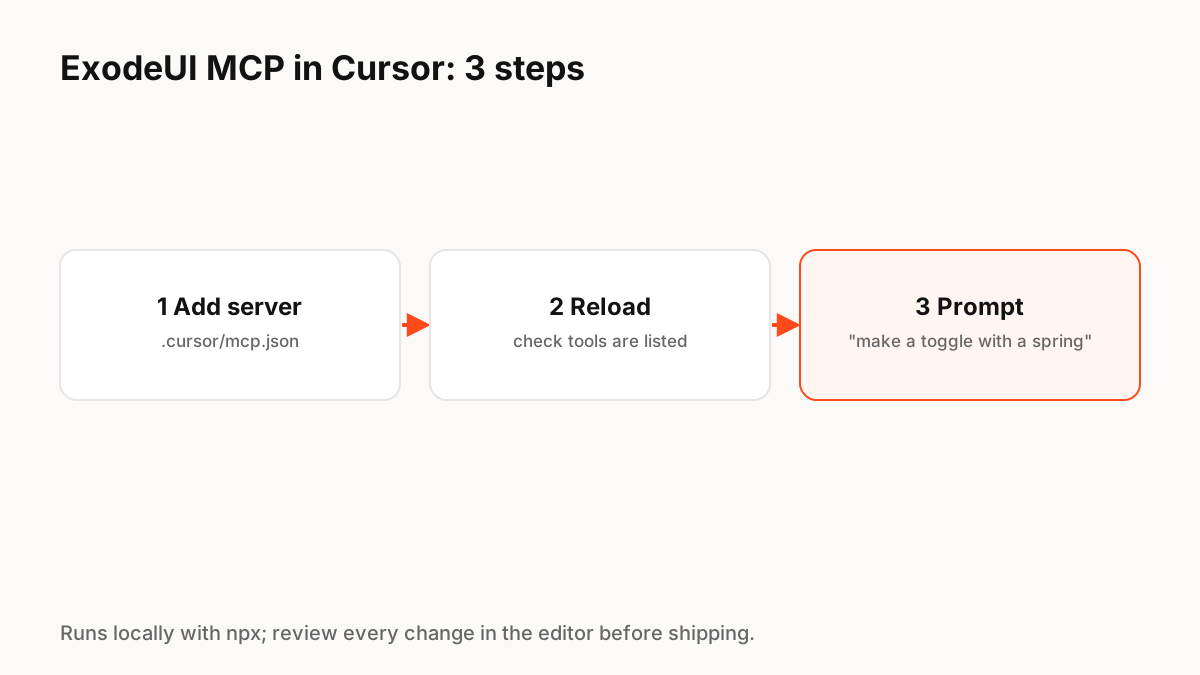
Шаг 1: добавьте сервер в mcp.json
Cursor считывает пользовательские серверы MCP из файла mcp.json; файл уровня проекта находится по адресу .cursor/mcp.json в вашем репозитории. Локальные серверы командной строки используют тип «stdio» с командой и аргументами. Запись для ExodeUI запускает npx с пакетом claude-exode-mcp (см. блок кода ниже).
Шаг 2: перезагрузите и проверьте инструменты
Перезагрузите Cursor, откройте настройки MCP и убедитесь, что сервер exode запущен и его инструменты указаны. Если он не запускается, убедитесь, что npx работает в вашем терминале и что у вас актуальная версия Node.js.
Шаг 3: подсказка
Спрашивайте простым языком, конкретизируйте состояния и чувствуйте:
- «Создайте переключатель с включенным и выключенным состояниями и мягкую пружину между ними».
- «Добавьте состояние загрузки к кнопке сохранения, которая будет плавно пульсировать, а затем — проверка успеха».
- «Сделайте анимацию успеха быстрее и уменьшите перерегулирование».
Вместо этого используйте Claude Code
В Claude Code добавьте тот же сервер одной командой: claude mcp add exode npx -y claude-exode-mcp. Claude Code также поддерживает настройку уровня проекта в файле .mcp.json.
Проверьте перед отправкой
Агент, который может редактировать файлы, также может допускать ошибки. Сохраните файлы .exode в Git, чтобы изменения можно было различить, откройте результаты в редакторе ExodeUI, чтобы проверить время и каждое состояние, а также протестировать поведение с ограниченным движением.
Пример реализации для продакшена
// .cursor/mcp.json
{
  "mcpServers": {
    "exode": {
      "type": "stdio",
      "command": "npx",
      "args": ["-y", "claude-exode-mcp"]
    }
  }
}

# Claude Code alternative
claude mcp add exode npx -y claude-exode-mcp
Ключевые принципы
- Сервер представляет собой пакет npm claude-exode-mcp, запускаемый с помощью npx.
- В Cursor добавьте его в .cursor/mcp.json в качестве stdio-сервера.
- Перезагрузите и подтвердите, что инструменты появляются в настройках MCP.
- Подскажите с состояниями и ощущениями; настроить номера потом
- Храните файлы в Git и просматривайте изменения в редакторе.
Частые вопросы
Источники
- claude-exode-mcp — npm
- Model Context Protocol (MCP) — Документация Cursor
- Connect Claude Code to tools via MCP — Документация Claude Code