Jak nastavit server ExodeUI MCP v Cursor
Krok za krokem nastavení serveru ExodeUI MCP v Cursor (a Claude Code): záznam mcp.json, kontrola nástrojů, první výzvy a bezpečná kontrola.
Core Takeaway
Přidejte záznam do souboru .cursor/mcp.json svého projektu, který spouští balíček claude-exode-mcp s npx, znovu načtěte Cursor a zkontrolujte, zda se server exode a jeho nástroje zobrazují v nastavení MCP Cursor. Poté požádejte agenta Cursor, aby vytvořil nebo upravil animaci v jednoduchém jazyce a před odesláním zkontrolujte výsledek v editoru ExodeUI.
Co potřebujete
Cursor, Node.js (takže je k dispozici npx) a účet ExodeUI, pokud chcete otevřít výsledky v editoru. Server ExodeUI MCP je publikován na npm jako claude-exode-mcp; běží lokálně přes npx, takže není co ručně instalovat.
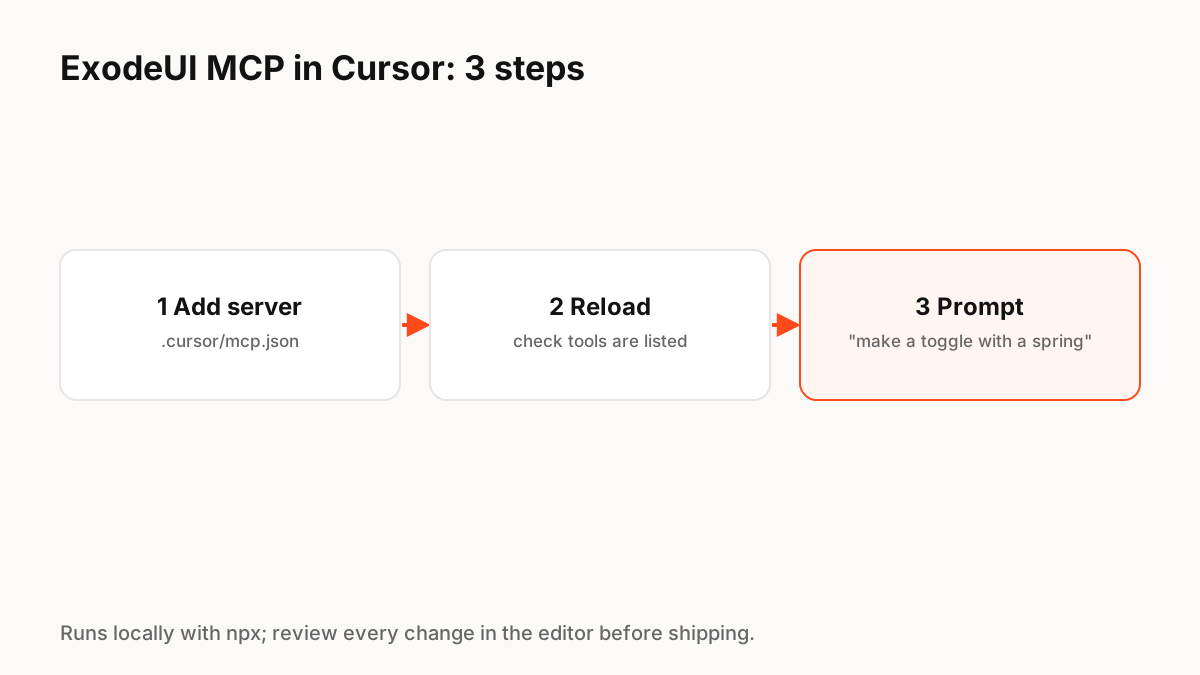
Krok 1: Přidejte server do mcp.json
Cursor čte vlastní servery MCP ze souboru mcp.json; soubor na úrovni projektu je uložen na adrese .cursor/mcp.json ve vašem úložišti. Místní servery příkazového řádku používají typ "stdio" s příkazem a argumenty. Záznam pro ExodeUI běží npx s balíčkem claude-exode-mcp (viz blok kódu níže).
Krok 2: Znovu načtěte a zkontrolujte nástroje
Znovu načtěte Cursor, otevřete jeho nastavení MCP a potvrďte, že server exode běží a jsou uvedeny jeho nástroje. Pokud se nepodaří spustit, zkontrolujte, zda npx funguje ve vašem terminálu a zda je vaše verze Node.js aktuální.
Krok 3: výzva
Ptejte se srozumitelným jazykem a buďte konkrétní ohledně stavů a pocitů:
- "Vytvořte přepínač se zapnutými a vypnutými stavy a měkkou pružinu mezi nimi."
- "Přidejte stav načítání k tlačítku uložení, které jemně pulzuje, a poté kontrola úspěchu."
- "Urychlete animaci úspěchu a snižte překmit."
Místo toho použijte Claude Code
V Claude Code přidejte stejný server jedním příkazem: claude mcp add exode npx -y claude-exode-mcp. Claude Code také podporuje konfiguraci na úrovni projektu v souboru .mcp.json.
Zkontrolujte před odesláním
Chyby může dělat i agent, který umí upravovat soubory. Uchovávejte soubory .exode v Gitu, aby byly změny rozdílné, otevřete výsledky v editoru ExodeUI, abyste mohli zkontrolovat načasování a každý stav, a otestovat chování při sníženém pohybu.
Fragment implementace výroby
// .cursor/mcp.json
{
  "mcpServers": {
    "exode": {
      "type": "stdio",
      "command": "npx",
      "args": ["-y", "claude-exode-mcp"]
    }
  }
}

# Claude Code alternative
claude mcp add exode npx -y claude-exode-mcp
Klíč Principle k zapamatování
- Server je balíček npm claude-exode-mcp, běží s npx
- V Cursor jej přidejte do .cursor/mcp.json jako server stdio
- Znovu načtěte a potvrďte nástroje zobrazené v nastavení MCP
- Prompt se stavy a cítit; dolaďte čísla poté
- Uchovávejte soubory v Gitu a kontrolujte změny v editoru
Často kladené otázky
Zdroje
- claude-exode-mcp — npm
- Model Context Protocol (MCP) — Dokumenty Cursor
- Connect Claude Code to tools via MCP — Dokumenty Claude Code