Ako nastaviť server ExodeUI MCP v Cursor
Krok za krokom nastavenie servera ExodeUI MCP v Cursor (a Claude Code): záznam mcp.json, kontrola nástrojov, prvé výzvy a bezpečná kontrola.
Core Takeaway
Pridajte položku do súboru .cursor/mcp.json svojho projektu, ktorý spúšťa balík claude-exode-mcp s npx, znova načítajte Cursor a skontrolujte, či sa server exode a jeho nástroje zobrazujú v nastaveniach MCP Cursor. Potom požiadajte agenta Cursor, aby vytvoril alebo upravil animáciu v jednoduchom jazyku a pred odoslaním skontrolujte výsledok v editore ExodeUI.
Čo potrebujete
Cursor, Node.js (takže je k dispozícii npx) a účet ExodeUI, ak chcete otvoriť výsledky v editore. Server ExodeUI MCP je publikovaný na npm ako claude-exode-mcp; beží lokálne cez npx, takže nie je nič iné na inštaláciu ručne.
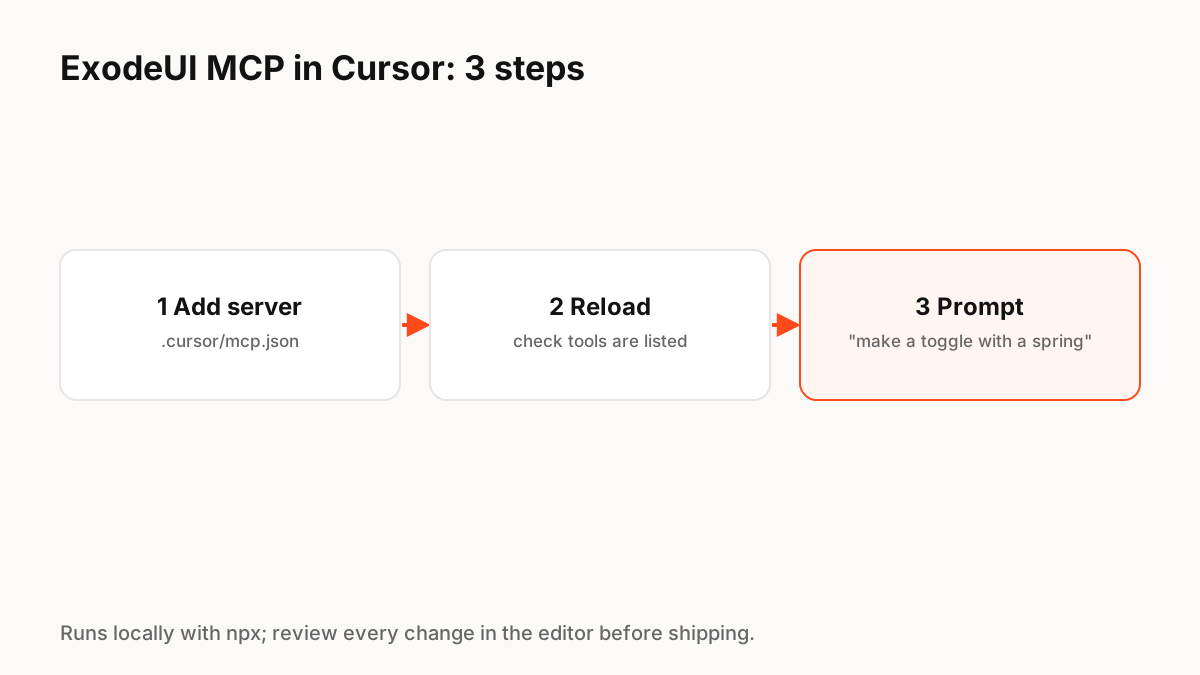
Krok 1: Pridajte server do súboru mcp.json
Cursor číta vlastné servery MCP zo súboru mcp.json; súbor na úrovni projektu sa nachádza na adrese .cursor/mcp.json vo vašom úložisku. Lokálne servery príkazového riadku používajú typ "stdio" s príkazom a argumentmi. Záznam pre ExodeUI beží npx s balíkom claude-exode-mcp (pozri blok kódu nižšie).
Krok 2: znovu nabite a skontrolujte nástroje
Znova načítajte Cursor, otvorte jeho nastavenia MCP a potvrďte, že server exode beží a sú uvedené jeho nástroje. Ak sa nepodarí spustiť, skontrolujte, či npx funguje vo vašom termináli a či je vaša verzia Node.js aktuálna.
Krok 3: výzva
Opýtajte sa jednoduchou rečou a buďte konkrétni o stavoch a pocitoch:
- "Vytvorte prepínač so zapnutými a vypnutými stavmi a mäkkú pružinu medzi nimi."
- "Pridajte stav načítania k tlačidlu uloženia, ktoré jemne pulzuje, potom kontrola úspešnosti."
- "Zrýchlite animáciu úspechu a znížte presah."
Namiesto toho použite Claude Code
V Claude Code pridajte rovnaký server jedným príkazom: claude mcp add exode npx -y claude-exode-mcp. Claude Code tiež podporuje konfiguráciu na úrovni projektu v súbore .mcp.json.
Pred odoslaním skontrolujte
Chyby môže robiť aj agent, ktorý dokáže upravovať súbory. Uchovávajte súbory .exode v systéme Git, aby sa zmeny dali rozlíšiť, otvorte výsledky v editore ExodeUI, aby ste skontrolovali načasovanie a každý stav a otestujte správanie pri zníženom pohybe.
Snippet implementácie výroby
// .cursor/mcp.json
{
  "mcpServers": {
    "exode": {
      "type": "stdio",
      "command": "npx",
      "args": ["-y", "claude-exode-mcp"]
    }
  }
}

# Claude Code alternative
claude mcp add exode npx -y claude-exode-mcp
Kľúč Principle na zapamätanie
- Server je balík npm claude-exode-mcp, spustený s npx
- V Cursor ho pridajte do .cursor/mcp.json ako stdio server
- Znova načítajte a potvrďte nástroje zobrazené v nastaveniach MCP
- Prompt so stavmi a cítiť; potom dolaďte čísla
- Uchovávajte súbory v Git a skontrolujte zmeny v editore
Často kladené otázky
Zdroje
- claude-exode-mcp — npm
- Model Context Protocol (MCP) — Dokumenty Cursor
- Connect Claude Code to tools via MCP — Dokumenty Claude Code