Sådan opsætter du ExodeUI MCP-serveren i Cursor
Trin-for-trin opsætning for ExodeUI MCP-serveren i Cursor (og Claude Code): mcp.json-indgangen, kontrol af værktøjerne, første prompter og sikker gennemgang.
Core Takeaway
Tilføj en post til dit projekts .cursor/mcp.json, der kører claude-exode-mcp-pakken med npx, genindlæs Cursor, og kontroller, at exode-serveren og dens værktøjer vises i Cursor's MCP-indstillinger. Bed derefter Cursor's agent om at oprette eller redigere en animation i almindeligt sprog, og gennemgå resultatet i ExodeUI-editoren før afsendelse.
Hvad du har brug for
Cursor, Node.js (så npx er tilgængelig) og en ExodeUI konto, hvis du vil åbne resultater i editoren. ExodeUI MCP-serveren udgives på npm som claude-exode-mcp; den kører lokalt gennem npx, så der er ikke andet at installere i hånden.
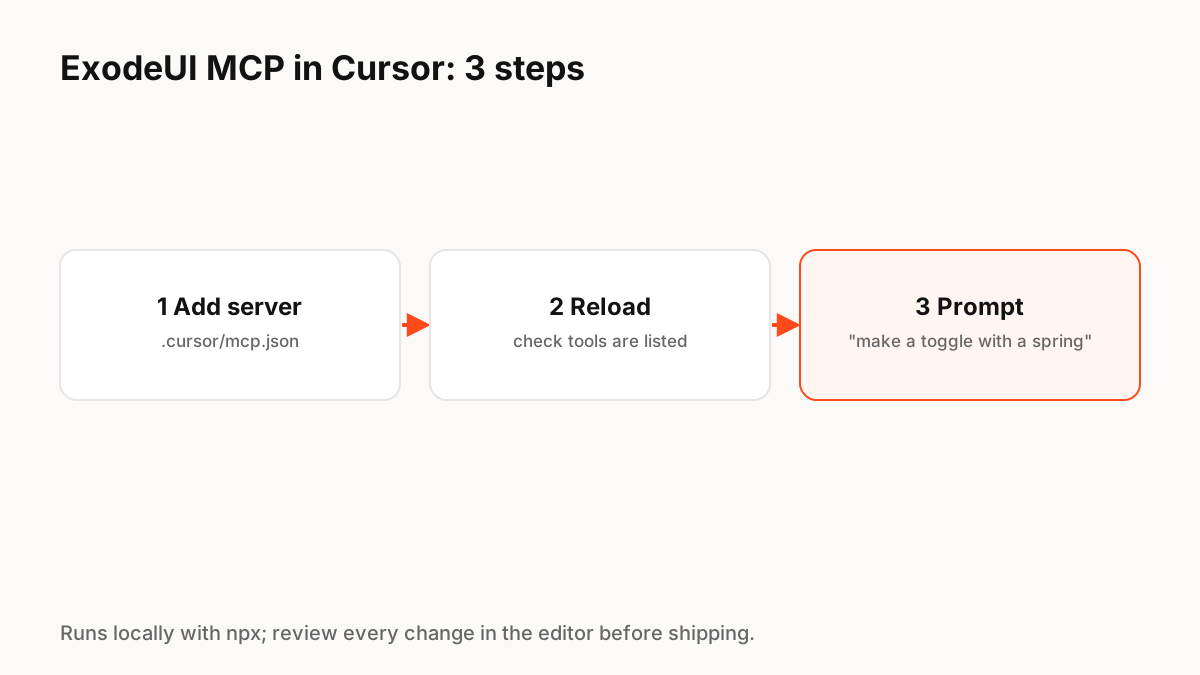
Trin 1: Tilføj serveren til mcp.json
Cursor læser brugerdefinerede MCP-servere fra en mcp.json-fil; en fil på projektniveau findes på .cursor/mcp.json i dit lager. Lokale kommandolinjeservere bruger typen "stdio" med en kommando og argumenter. Indgangen for ExodeUI kører npx med claude-exode-mcp-pakken (se kodeblokken nedenfor).
Trin 2: Genindlæs og kontroller værktøjerne
Genindlæs Cursor, åbn dens MCP-indstillinger og bekræft, at exode-serveren kører, og dens værktøjer er angivet. Hvis den ikke starter, skal du kontrollere, at npx fungerer i din terminal, og at din Node.js-version er aktuel.
Trin 3: prompt
Spørg i almindeligt sprog og vær specifik om tilstande og føl:
- "Opret en skifte med tænd og sluk-tilstande og en blød fjeder imellem dem."
- "Tilføj en indlæsningstilstand til gem-knappen, der pulserer blidt, derefter en succeskontrol."
- "Gør succes-animationen hurtigere og reducer overskydningen."
Bruger Claude Code i stedet
Tilføj den samme server i Claude Code med én kommando: claude mcp add exode npx -y claude-exode-mcp. Claude Code understøtter også konfiguration på projektniveau i en .mcp.json-fil.
Gennemgå før du sender
En agent, der kan redigere filer, kan også lave fejl. Behold .exode-filerne i Git, så ændringer kan ændres, åbn resultater i ExodeUI-editoren for at tjekke timing og hver tilstand, og teste adfærd med reduceret bevægelse.
Snippet til produktionsimplementering
// .cursor/mcp.json
{
  "mcpServers": {
    "exode": {
      "type": "stdio",
      "command": "npx",
      "args": ["-y", "claude-exode-mcp"]
    }
  }
}

# Claude Code alternative
claude mcp add exode npx -y claude-exode-mcp
Tast Principles for at huske
- Serveren er npm-pakken claude-exode-mcp, køre med npx
- I Cursor skal du tilføje det til .cursor/mcp.json som en stdio-server
- Genindlæs og bekræft, at værktøjerne vises i MCP-indstillingerne
- Spørg med stater og føler; melodinumre bagefter
- Behold filer i Git og gennemse ændringer i editoren
Ofte stillede spørgsmål
Kilder
- claude-exode-mcp — npm
- Model Context Protocol (MCP) — Cursor dokumenter
- Connect Claude Code to tools via MCP — Claude Code dokumenter