ExodeUI MCP -palvelimen määrittäminen Cursor:ssä
ExodeUI MCP -palvelimen vaiheittaiset asetukset Cursor:ssä (ja Claude Code): mcp.json-merkintä, työkalujen tarkistaminen, ensimmäiset kehotteet ja turvallinen tarkistus.
Core Takeaway
Lisää merkintä projektisi .cursor/mcp.json-tiedostoon, joka suorittaa claude-exode-mcp-paketin npx:n kanssa, lataa Cursor uudelleen ja tarkista, että exode-palvelin ja sen työkalut näkyvät Cursor:n MCP-asetuksissa. Pyydä sitten Cursor:n edustajaa luomaan tai muokkaamaan animaatio selkeällä kielellä ja tarkista tulos ExodeUI-editorissa ennen toimitusta.
Mitä tarvitset
Cursor, Node.js (joten npx on saatavilla) ja ExodeUI-tili, jos haluat avata tulokset editorissa. ExodeUI MCP -palvelin on julkaistu npm:ssä nimellä claude-exode-mcp; se toimii paikallisesti npx:n kautta, joten mitään muuta ei tarvitse asentaa käsin.
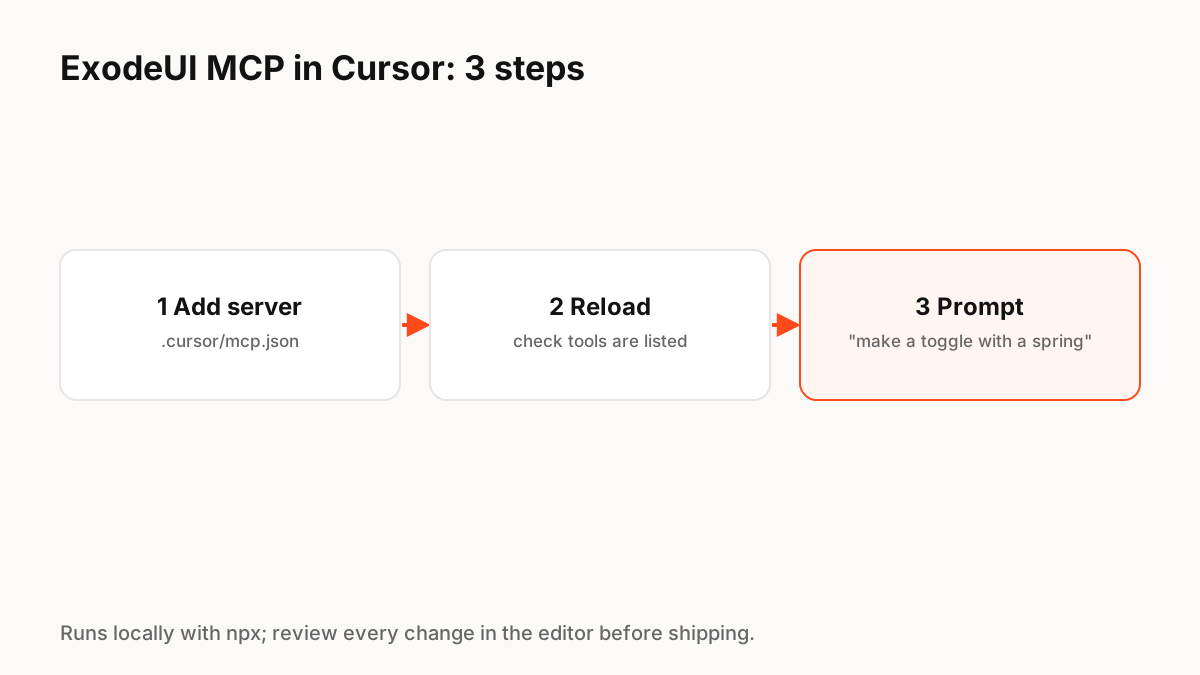
Vaihe 1: lisää palvelin tiedostoon mcp.json
Cursor lukee mukautettuja MCP-palvelimia mcp.json-tiedostosta; projektitason tiedosto sijaitsee osoitteessa .cursor/mcp.json arkistossasi. Paikalliset komentorivipalvelimet käyttävät tyyppiä "stdio" komennon ja argumenttien kanssa. ExodeUI-merkintä suorittaa npx-paketin claude-exode-mcp-paketin kanssa (katso alla oleva koodilohko).
Vaihe 2: Lataa ja tarkista työkalut
Lataa Cursor uudelleen, avaa sen MCP-asetukset ja varmista, että exode-palvelin on käynnissä ja sen työkalut ovat luettelossa. Jos se ei käynnisty, tarkista, että npx toimii päätteessäsi ja että Node.js-versiosi on ajan tasalla.
Vaihe 3: kehota
Kysy selkeällä kielellä ja ole tarkka tiloista ja tunteista:
- "Luo kytkin päällä- ja pois-tiloilla ja pehmeä jousi niiden väliin."
- "Lisää tallennuspainikkeeseen lataustila, joka sykkii kevyesti, ja sitten onnistumisen tarkistus."
- "Tee menestysanimaatiosta nopeampi ja vähennä ylitystä."
Käytä sen sijaan Claude Code:ää
Lisää sama palvelin Claude Code:ssä yhdellä komennolla: claude mcp add exode npx -y claude-exode-mcp. Claude Code tukee myös projektitason määritystä .mcp.json-tiedostossa.
Tarkista ennen lähettämistä
Agentti, joka voi muokata tiedostoja, voi myös tehdä virheitä. Säilytä .exode-tiedostot Gitissä, jotta muutokset ovat erotettavissa, avaa tulokset ExodeUI-editorissa tarkistaaksesi ajoituksen ja jokaisen tilan sekä testata liikkeen vähentymistä.
Tuotannon toteutuskatkelma
// .cursor/mcp.json
{
  "mcpServers": {
    "exode": {
      "type": "stdio",
      "command": "npx",
      "args": ["-y", "claude-exode-mcp"]
    }
  }
}

# Claude Code alternative
claude mcp add exode npx -y claude-exode-mcp
Avain Principles muistettavat
- Palvelin on npm-paketti claude-exode-mcp, ajetaan npx:n kanssa
- Lisää se tiedostoon Cursor tiedostoon .cursor/mcp.json stdio-palvelimeksi
- Lataa uudelleen ja varmista, että työkalut näkyvät MCP-asetuksissa
- Pyydä tiloja ja tunteita; viritä numerot jälkeenpäin
- Säilytä tiedostot Gitissä ja tarkista muutokset editorissa
Usein kysytyt kysymykset
Lähteet
- claude-exode-mcp — npm
- Model Context Protocol (MCP) — Cursor asiakirjat
- Connect Claude Code to tools via MCP — Claude Code asiakirjat