Cursor'te ExodeUI MCP Sunucusu Nasıl Kurulur
Cursor'te (ve Claude Code) ExodeUI MCP sunucusu için adım adım kurulum: mcp.json girişi, araçların kontrol edilmesi, ilk istemler ve güvenli inceleme.
Ana nokta
Projenizin .cursor/mcp.json dosyasına npx ile claude-exode-mcp paketini çalıştıran bir giriş ekleyin, Cursor'i yeniden yükleyin ve exode sunucusunun ve araçlarının Cursor'in MCP ayarlarında göründüğünü kontrol edin. Ardından Cursor'in temsilcisinden sade dilde bir animasyon oluşturmasını veya düzenlemesini isteyin ve göndermeden önce sonucu ExodeUI düzenleyicisinde inceleyin.
İhtiyacınız olan şey
Sonuçları düzenleyicide açmak istiyorsanız Cursor, Node.js (yani npx kullanılabilir) ve bir ExodeUI hesabı. ExodeUI MCP sunucusu, npm'te claude-exode-mcp olarak yayınlanır; yerel olarak npx aracılığıyla çalışır, dolayısıyla elle kurulacak başka bir şey yoktur.
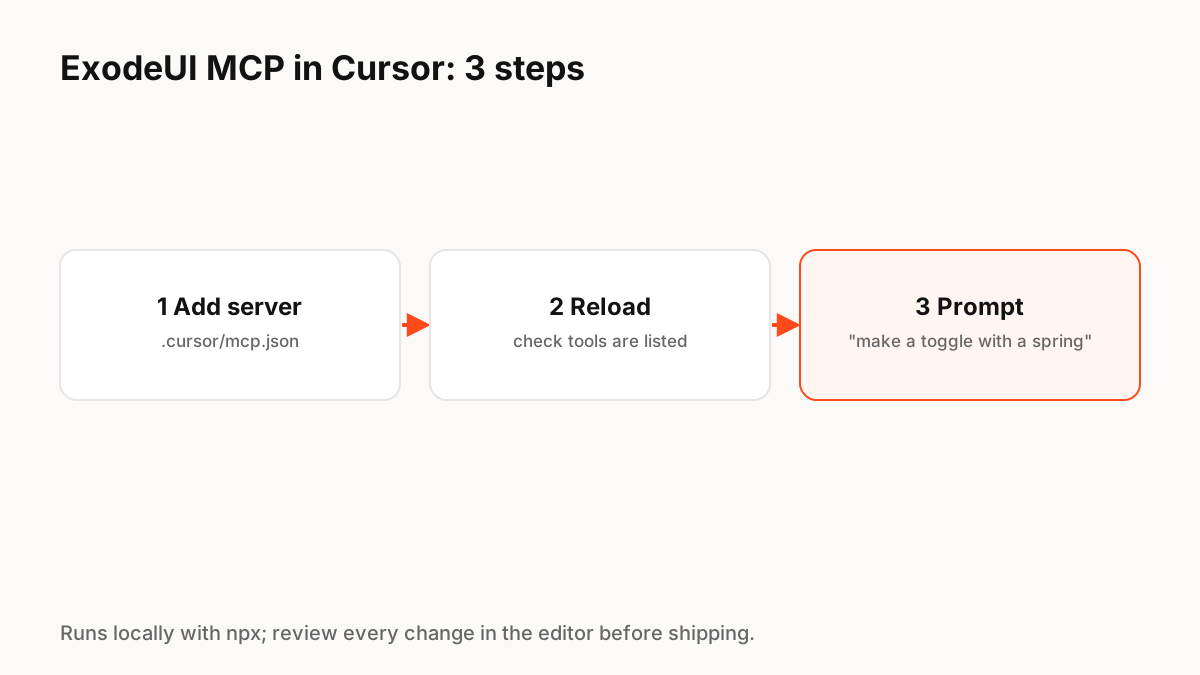
Adım 1: sunucuyu mcp.json'a ekleyin
Cursor, özel MCP sunucularını bir mcp.json dosyasından okur; proje düzeyinde bir dosya deponuzdaki .cursor/mcp.json konumunda bulunur. Yerel komut satırı sunucuları, komut ve bağımsız değişkenlerle birlikte "stdio" türünü kullanır. ExodeUI girişi, npx'i claude-exode-mcp paketiyle çalıştırır (aşağıdaki kod bloğuna bakın).
Adım 2: araçları yeniden yükleyin ve kontrol edin
Cursor'i yeniden yükleyin, MCP ayarlarını açın ve exode sunucusunun çalıştığını ve araçlarının listelendiğini doğrulayın. Başlamazsa npx'in terminalinizde çalışıp çalışmadığını ve Node.js sürümünüzün güncel olup olmadığını kontrol edin.
3. Adım: istem
Sade bir dille sorun ve durumlar ve hisler hakkında spesifik olun:
- "Açık ve kapalı durumları arasında bir geçiş ve bunların arasında yumuşak bir yay oluşturun."
- "Hafifçe yanıp sönen kaydetme düğmesine bir yükleme durumu ekleyin, ardından bir başarı kontrolü ekleyin."
- "Başarı animasyonunu daha hızlı hale getirin ve aşımı azaltın."
Bunun yerine Claude Code kullanma
Claude Code'te aynı sunucuyu tek komutla ekleyin: claude mcp add exode npx -y claude-exode-mcp. Claude Code ayrıca .mcp.json dosyasında proje düzeyinde yapılandırmayı da destekler.
Göndermeden önce inceleyin
Dosyaları düzenleyebilen bir aracı da hata yapabilir. Değişikliklerin fark edilebilir olması için .exode dosyalarını Git'te tutun, zamanlamayı ve her durumu kontrol etmek ve azaltılmış hareket davranışını test etmek için sonuçları ExodeUI düzenleyicisinde açın.
Üretim için uygulama örneği
// .cursor/mcp.json
{
  "mcpServers": {
    "exode": {
      "type": "stdio",
      "command": "npx",
      "args": ["-y", "claude-exode-mcp"]
    }
  }
}

# Claude Code alternative
claude mcp add exode npx -y claude-exode-mcp
Hatırlanacak temel ilkeler
- Sunucu, npx ile çalıştırılan npm claude-exode-mcp paketidir.
- Cursor'te bunu .cursor/mcp.json dosyasına stdio sunucusu olarak ekleyin
- MCP ayarlarında görünen araçları yeniden yükleyin ve onaylayın
- Durumlarla ve hislerle harekete geçin; daha sonra sayıları ayarla
- Dosyaları Git'te tutun ve değişiklikleri düzenleyicide inceleyin
Sık sorulan sorular
Kaynaklar
- claude-exode-mcp — npm
- Model Context Protocol (MCP) — Cursor belgeleri
- Connect Claude Code to tools via MCP — Claude Code belgeleri