Cách thiết lập máy chủ ExodeUI MCP trong Cursor
Thiết lập từng bước cho máy chủ ExodeUI MCP trong Cursor (và Claude Code): mục nhập mcp.json, kiểm tra các công cụ, lời nhắc đầu tiên và đánh giá an toàn.
Điểm chính
Thêm một mục nhập vào .cursor/mcp.json của dự án của bạn để chạy gói claude-exode-mcp với npx, tải lại Cursor và kiểm tra xem máy chủ exode và các công cụ của nó có xuất hiện trong cài đặt MCP của Cursor hay không. Sau đó yêu cầu đại lý của Cursor tạo hoặc chỉnh sửa hoạt ảnh bằng ngôn ngữ đơn giản và xem lại kết quả trong trình chỉnh sửa ExodeUI trước khi gửi.
Những gì bạn cần
Cursor, Node.js (vì vậy npx có sẵn) và tài khoản ExodeUI nếu bạn muốn mở kết quả trong trình chỉnh sửa. Máy chủ ExodeUI MCP được xuất bản trên npm dưới dạng claude-exode-mcp; nó chạy cục bộ thông qua npx, vì vậy không cần phải cài đặt bằng tay nữa.
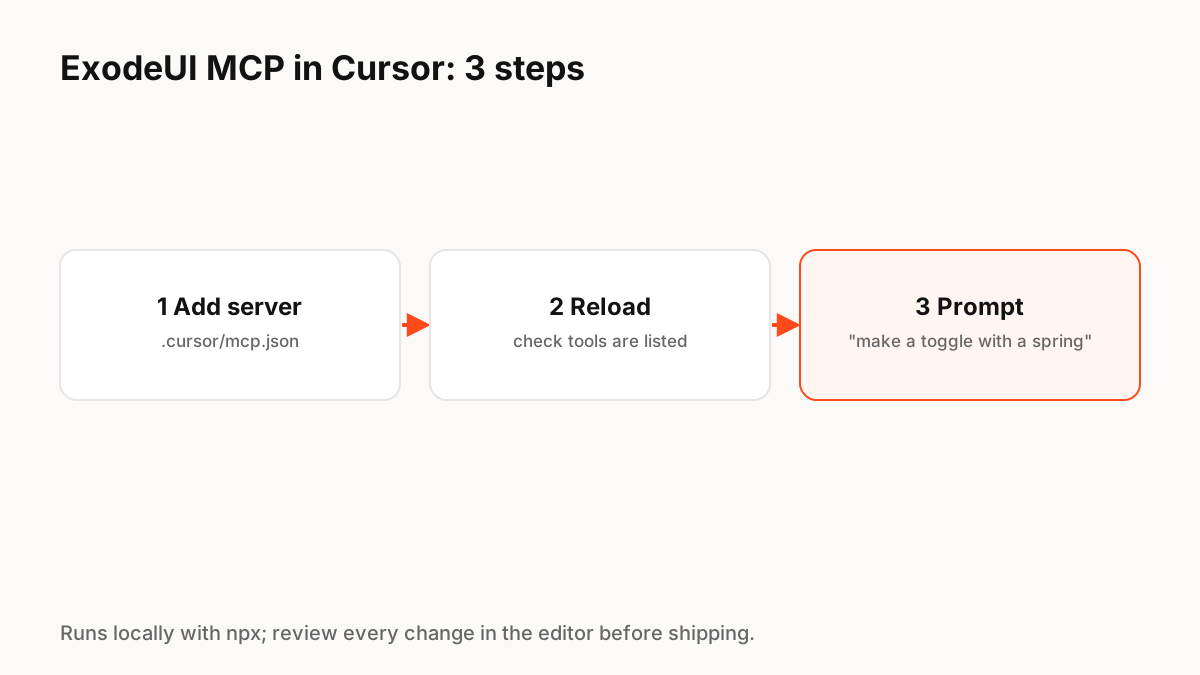
Bước 1: thêm máy chủ vào mcp.json
Cursor đọc các máy chủ MCP tùy chỉnh từ tệp mcp.json; tệp cấp dự án nằm ở .cursor/mcp.json trong kho lưu trữ của bạn. Máy chủ dòng lệnh cục bộ sử dụng loại "stdio" với lệnh và đối số. Mục nhập cho ExodeUI chạy npx với gói claude-exode-mcp (xem khối mã bên dưới).
Bước 2: tải lại và kiểm tra các công cụ
Tải lại Cursor, mở cài đặt MCP của nó và xác nhận máy chủ exode đang chạy và các công cụ của nó được liệt kê. Nếu nó không khởi động được, hãy kiểm tra xem npx có hoạt động trong thiết bị đầu cuối của bạn không và phiên bản Node.js của bạn có hiện hành không.
Bước 3: nhắc nhở
Hỏi bằng ngôn ngữ đơn giản và cụ thể về trạng thái và cảm nhận:
- "Tạo nút chuyển đổi với các trạng thái bật và tắt và một lò xo mềm giữa chúng."
- "Thêm trạng thái tải vào nút lưu nhấp nháy nhẹ nhàng, sau đó kiểm tra thành công."
- "Làm cho hoạt ảnh thành công nhanh hơn và giảm độ vọt lố."
Thay vào đó hãy sử dụng Claude Code
Trong Claude Code, thêm cùng một máy chủ bằng một lệnh: claude mcp add exode npx -y claude-exode-mcp. Claude Code cũng hỗ trợ cấu hình cấp dự án trong tệp .mcp.json.
Xem xét trước khi bạn gửi hàng
Một tác nhân có thể chỉnh sửa tập tin cũng có thể mắc lỗi. Giữ các tệp .exode trong Git để các thay đổi có thể khác nhau, mở kết quả trong trình chỉnh sửa ExodeUI để kiểm tra thời gian và mọi trạng thái cũng như kiểm tra hành vi giảm chuyển động.
Đoạn mã triển khai thực tế
// .cursor/mcp.json
{
  "mcpServers": {
    "exode": {
      "type": "stdio",
      "command": "npx",
      "args": ["-y", "claude-exode-mcp"]
    }
  }
}

# Claude Code alternative
claude mcp add exode npx -y claude-exode-mcp
Nguyên tắc chính cần nhớ
- Máy chủ là gói npm claude-exode-mcp, chạy bằng npx
- Trong Cursor, thêm nó vào .cursor/mcp.json làm máy chủ stdio
- Tải lại và xác nhận các công cụ xuất hiện trong cài đặt MCP
- Nhắc nhở với các trạng thái và cảm nhận; điều chỉnh số sau đó
- Giữ các tệp trong Git và xem lại các thay đổi trong trình chỉnh sửa
Câu hỏi thường gặp
Nguồn
- claude-exode-mcp — npm
- Model Context Protocol (MCP) — Tài liệu Cursor
- Connect Claude Code to tools via MCP — Tài liệu Claude Code