Hvordan sette opp ExodeUI MCP Server i Cursor
Trinn-for-trinn-oppsett for ExodeUI MCP-serveren i Cursor (og Claude Code): mcp.json-oppføringen, kontroll av verktøyene, første meldinger og sikker gjennomgang.
Kjerne takeaway
Legg til en oppføring i prosjektets .cursor/mcp.json som kjører claude-exode-mcp-pakken med npx, last inn Cursor på nytt, og sjekk at exode-serveren og dens verktøy vises i Cursors MCP-innstillinger. Be så Cursors agent om å lage eller redigere en animasjon på vanlig språk, og se gjennom resultatet i ExodeUI-redigeringsprogrammet før du sender.
Det du trenger
Cursor, Node.js (så npx er tilgjengelig) og en ExodeUI-konto hvis du vil åpne resultater i editoren. ExodeUI MCP-serveren er publisert på npm som claude-exode-mcp; den kjører lokalt gjennom npx, så det er ikke noe annet å installere for hånd.
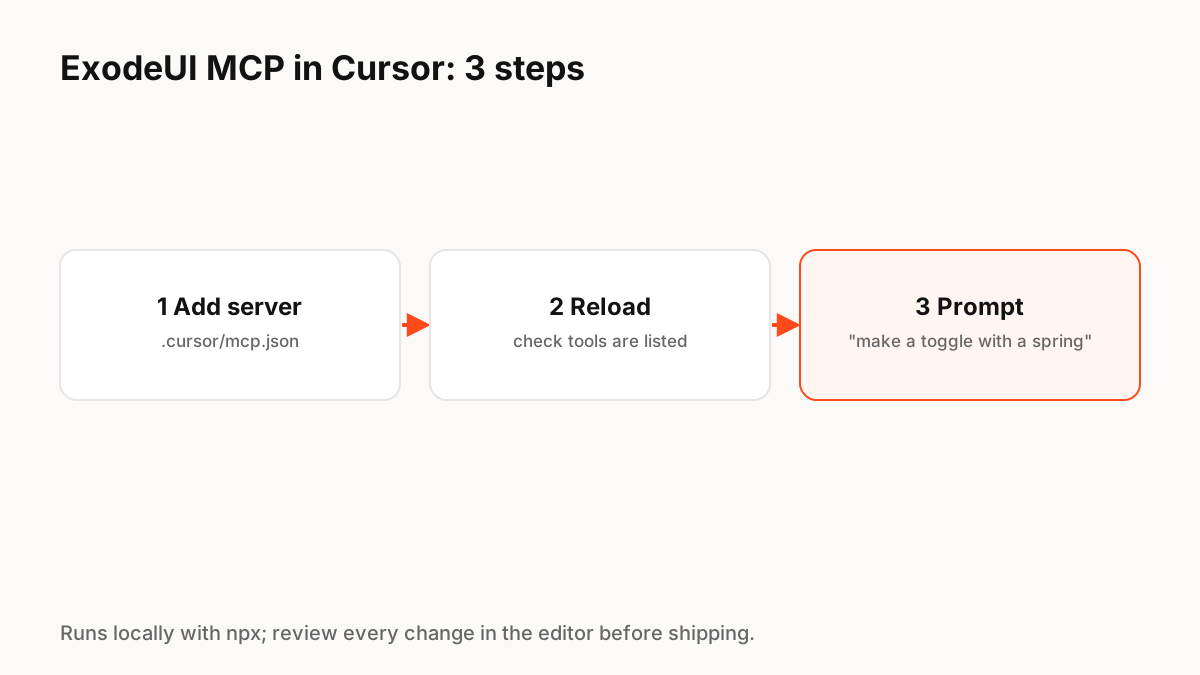
Trinn 1: legg til serveren til mcp.json
Cursor leser tilpassede MCP-servere fra en mcp.json-fil; en fil på prosjektnivå ligger på .cursor/mcp.json i depotet ditt. Lokale kommandolinjeservere bruker typen "stdio" med en kommando og argumenter. Oppføringen for ExodeUI kjører npx med claude-exode-mcp-pakken (se kodeblokken nedenfor).
Trinn 2: last inn og kontroller verktøyene
Last inn Cursor på nytt, åpne MCP-innstillingene og bekreft at exode-serveren kjører og verktøyene er oppført. Hvis den ikke starter, sjekk at npx fungerer i terminalen din og at Node.js-versjonen din er oppdatert.
Trinn 3: ledetekst
Spør i vanlig språk og vær spesifikk om tilstander og føl:
- "Lag en bryter med av og på-tilstander og en myk fjær mellom dem."
- "Legg til en innlastingstilstand til lagringsknappen som pulserer forsiktig, og deretter en suksesssjekk."
- "Gjør suksessanimasjonen raskere og reduser overskytingen."
Bruker Claude Code i stedet
I Claude Code, legg til den samme serveren med én kommando: claude mcp add exode npx -y claude-exode-mcp. Claude Code støtter også konfigurasjon på prosjektnivå i en .mcp.json-fil.
Se gjennom før du sender
En agent som kan redigere filer kan også gjøre feil. Behold .exode-filene i Git slik at endringer kan endres, åpne resultater i ExodeUI-editoren for å sjekke timing og hver tilstand, og teste atferd med redusert bevegelse.
Snippet for produksjonsimplementering
// .cursor/mcp.json
{
  "mcpServers": {
    "exode": {
      "type": "stdio",
      "command": "npx",
      "args": ["-y", "claude-exode-mcp"]
    }
  }
}

# Claude Code alternative
claude mcp add exode npx -y claude-exode-mcp
Tast Principles å huske
- Serveren er npm-pakken claude-exode-mcp, kjøres med npx
- I Cursor legger du den til .cursor/mcp.json som en stdio-server
- Last inn på nytt og bekreft at verktøyene vises i MCP-innstillingene
- Spør med stater og føler; melodinummer etterpå
- Hold filer i Git og se gjennom endringer i editoren
Ofte stilte spørsmål
Kilder
- claude-exode-mcp — npm
- Model Context Protocol (MCP) — Cursor dokumenter
- Connect Claude Code to tools via MCP — Claude Code dokumenter